Tutorial 7 von 11
Bankbuchungen mit Abonnements und Rechnungen abgleichen
Fortgeschritten 6 Min.
Finde mögliche Duplikate und Umbuchungen zwischen deinen Konten, bestätige, welche Zahlung zu welchem Abonnement oder welcher Rechnung gehört, und teile eine Bankbuchung auf zwei Kategorien auf.
Nach einem Import sind deine Bankbuchungen kategorisiert, doch einige Fragen bleiben offen: Hat die Bank eine Zahlung doppelt aufgeführt? Ist eine Abbuchung nur Geld, das auf dein Sparkonto überwiesen wurde? Und welche Zeile war eigentlich die Netflix-Zahlung? Die Karte Abgleich im Bereich Transaktionen beantwortet diese Fragen. Sie macht Vorschläge, die du selbst bestätigst, und ändert nie etwas automatisch.
1. Die Karte öffnen
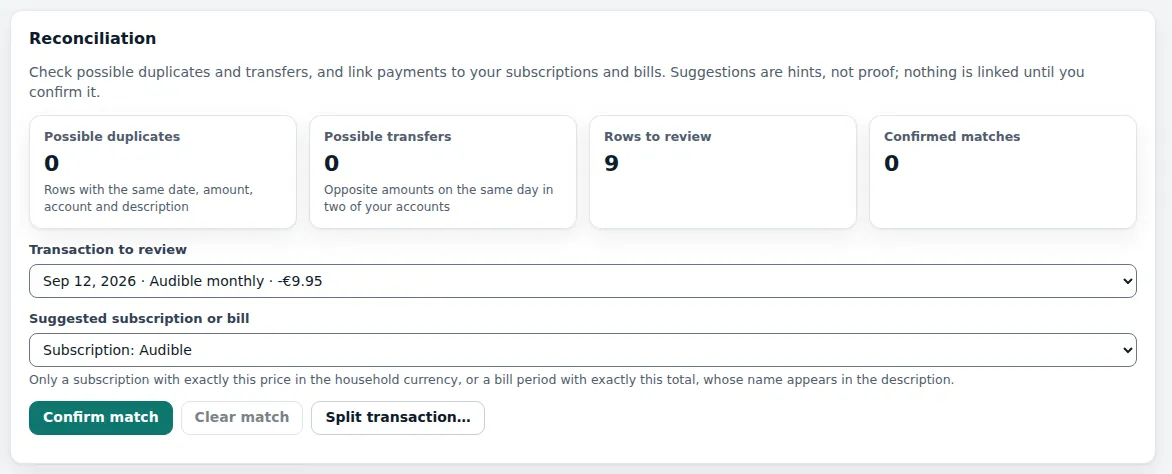
Öffne Transaktionen (Alt+3) und scrolle unter die Tabelle. Die Karte Abgleich beginnt mit vier Kennzahlen:
- Mögliche Duplikate: Zeilen mit demselben Datum, Betrag, Konto und Verwendungszweck.
- Mögliche Umbuchungen: entgegengesetzte Beträge am selben Tag auf zwei deiner Konten (nur Zeilen mit einem Kontonamen werden berücksichtigt).
- Zu prüfende Zeilen: Zeilen mit einer Duplikat- oder Umbuchungsmarkierung oder mit einer vorgeschlagenen Zuordnung, die du noch nicht bestätigt hast.
- Bestätigte Zuordnungen: Zeilen, die du mit einem Abonnement oder einer Rechnung verknüpft hast.
Probiere es mit dem Beispiel Paar in der Stadt, zur Miete aus: Die Kartenzahlungen für Netflix, Spotify Family und Audible erscheinen unter Zu prüfende Zeilen.
2. Eine Zeile prüfen
Zu prüfende Transaktion führt die Zeilen in drei Gruppen auf: zuerst Zu prüfen, dann Bestätigte Zuordnungen, dann Sonstige Transaktionen (die neuesten zuerst). Wähle eine Zeile aus. Die Karte erklärt dann, was sie gefunden hat:
- Mögliches Duplikat: Eine andere Zeile ist identisch. Wenn deine Bank die Zahlung doppelt aufgeführt hat, lösche eine der beiden Zeilen in der Tabelle darüber (mit der Papierkorb-Schaltfläche der Zeile).
- Mögliche Umbuchung: Eine passende Gegenbuchung gehört zu einem anderen Konto. Umbuchungen zwischen deinen eigenen Konten sind keine Ausgaben. Gib beiden Zeilen dieselbe Budgetkategorie oder nimm sie aus dem Budget heraus, wenn du deine Ersparnisse getrennt erfasst.
3. Eine Zuordnung bestätigen
Vorgeschlagenes Abonnement oder vorgeschlagene Rechnung listet auf, worum es sich bei der Zahlung handeln könnte:
- ein Abonnement, dessen Preis in deiner Haushaltswährung genau dem Betrag entspricht und dessen Name im Verwendungszweck der Bank vorkommt, oder
- ein Rechnungszeitraum (aus dem Bereich Rechnungen), dessen Gesamtbetrag genau dem Betrag entspricht und dessen Zählername im Verwendungszweck vorkommt. Er wird mit dem Enddatum des Zeitraums angezeigt.
Gibt es genau einen Vorschlag, ist er bereits ausgewählt. Klicke auf Zuordnung bestätigen. Die Karte zeigt nun Bestätigte Zuordnung: Abonnement Netflix. an, und die Zeile wandert zu Bestätigte Zuordnungen. Zuordnung aufheben entfernt die Verknüpfung wieder. Beide Aktionen lassen sich mit Ctrl+Z rückgängig machen.
Vorschläge sind Hinweise, keine Beweise: Bei einer Preisänderung, einer Teilzahlung oder einer Abbuchung in Fremdwährung entsteht kein Vorschlag, und zwei Abonnements mit demselben Preis und ähnlichen Namen können beide angeboten werden. Wenn du ein Abonnement oder eine Rechnung später umbenennst oder löschst, prüfe die bestätigten Zeilen erneut. Bei einer Verknüpfung mit einem gelöschten Eintrag wird darauf hingewiesen.
4. Eine Zeile auf zwei Kategorien aufteilen
Ein einziger Supermarktbeleg kann Lebensmittel und Haushaltswaren enthalten. Wähle die Zeile aus und klicke auf Buchung aufteilen… (dafür brauchst du mindestens zwei Budgetkategorien):
- Gib den Betrag der ersten Zeile mit demselben Vorzeichen wie das Original ein, bei einer Abbuchung von −€80.00 zum Beispiel −50.
- Wähle die Kategorie der ersten Zeile und die Kategorie der zweiten Zeile.
- Die Zeile darunter zeigt beide Beträge an, hier −€50.00 und −€30.00. Klicke auf Aufteilung.
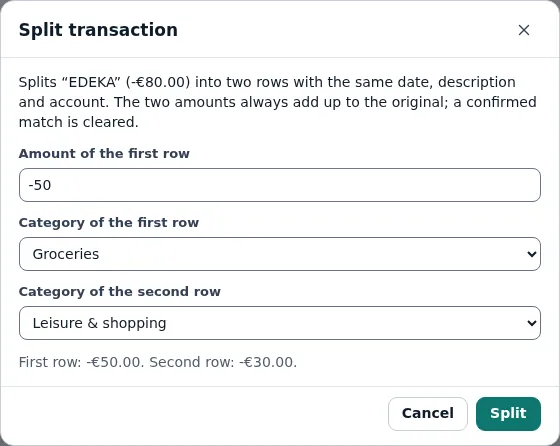
Ledgerly ersetzt die Zeile durch zwei Zeilen, die Datum, Verwendungszweck und Konto übernehmen. Ihre Beträge ergeben zusammen immer genau den ursprünglichen Betrag. Eine bestätigte Zuordnung wird aufgehoben, weil sie zur gesamten Zahlung gehörte.
5. Das Ergebnis nutzen
Exportieren → Transaktionen (CSV) enthält jetzt eine Spalte matched (zugeordnet) mit dem Namen (und dem Zeitraum) des bestätigten Abonnements oder der bestätigten Rechnung. Bestätigte Verknüpfungen gehören zum Haushaltsprojekt: Sie bleiben beim automatischen Speichern, in Projektdateien, in Freigabelinks und in Google Drive erhalten.
Weiter geht es mit: Abonnements und Vertragsfristen.
Bereit zum Ausprobieren?