Tutorial 3 von 11
Abonnements, Verträge und Kündigungsfristen
Fortgeschritten 8 Min.
Prüfe deine Abonnements, erhalte geprüfte Kündigungsschritte samt Kündigungsschreiben, lass Ledgerly den letzten Kündigungstag jedes Vertrags berechnen und übernimm alle Termine in deine Kalender-App.
Vergessene Verlängerungen sind der teuerste Teil der Haushaltsverwaltung. Dieses Tutorial verwendet das Beispiel Paar in der Stadt, zur Miete.
1. Abonnements prüfen
Öffne Abonnements. Jede Zeile enthält Preis, Währung, Abrechnungszeitraum, Kategorie, Nutzungen pro Monat und Geteilt von (der Preis wird durch die Anzahl der zahlenden Personen geteilt). Dein Anteil pro Monat wird schon während der Eingabe berechnet.
Klicke auf Abos prüfen. Abo-Stapel berechnet die Kosten pro Nutzung und findet Überschneidungen (zwei Videodienste) sowie Kündigungskandidaten. Im Beispiel schlägt er vor, Disney+ (überschneidet sich mit Netflix und wird einmal im Monat genutzt) und Audible (einmal im Monat genutzt) zu kündigen, was €164.35 pro Jahr spart.
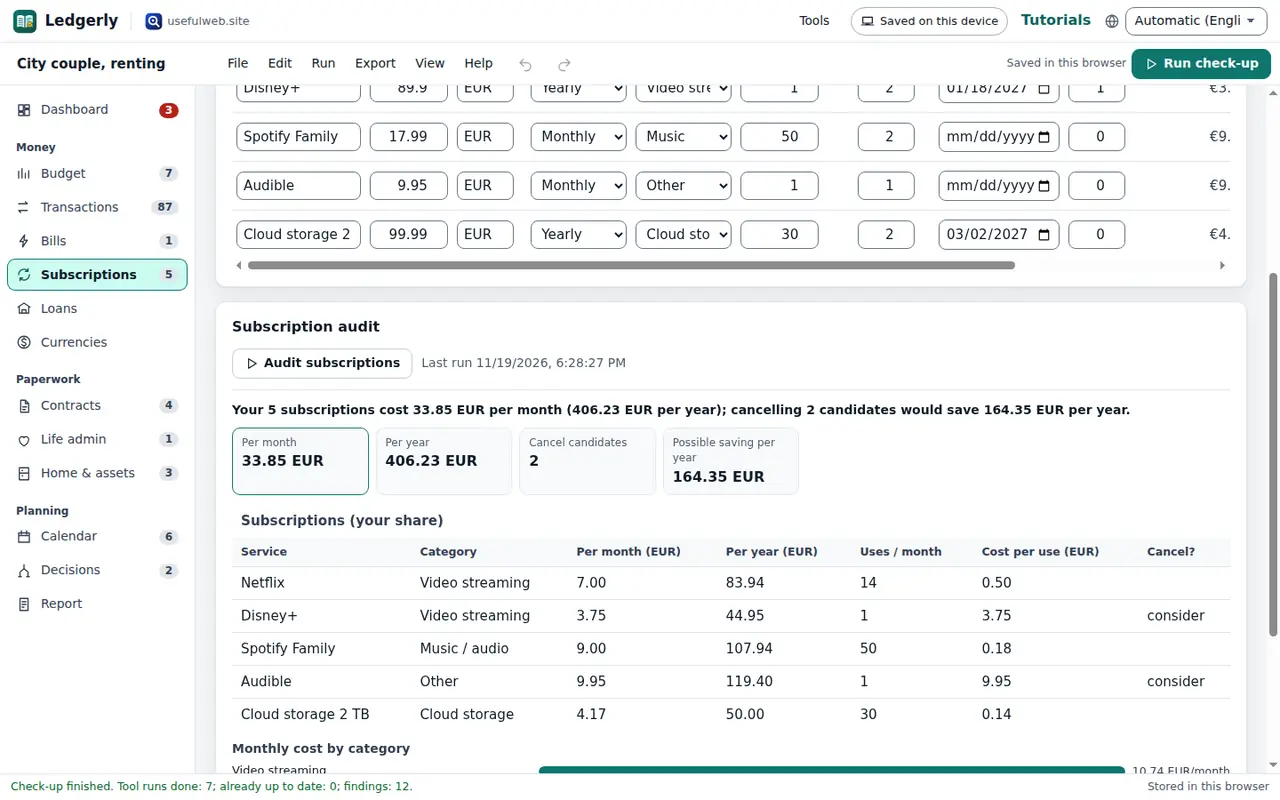
Preise in einer anderen Währung werden zuerst in deine Heimatwährung umgerechnet – siehe den Bereich Währungen.
2. So kündigst du
Klicke in einer Zeile auf So kündigst du. Wähle den Dienst (Netflix, Spotify, Disney+, Amazon Prime, Adobe … oder Anderer Dienst), gib optional deinen Namen für das Schreiben ein und klicke auf Kündigungsschritte anzeigen. Der Kündigungs-Navigator liefert die Schritte von der Hilfeseite des Anbieters, deine Rechte in dem unter Datei → Haushaltseinstellungen… festgelegten Land sowie ein fertiges Kündigungsschreiben zum Herunterladen. Kündigungserinnerung zum Kalender hinzufügen legt einige Tage vor der Verlängerung eine Erinnerung an.
3. Kündigungstermine von Verträgen
Öffne Verträge. Gib für jeden Vertrag das Beginn-Datum, die Mindestlaufzeit (Monate), die Verlängerung unter Verlängert sich um (Monate, 0 = endet) und die Kündigungsfrist mit ihrer Einheit (Tage, Wochen oder Monate) ein. Ledgerly berechnet:
- Laufzeit endet – das nächste Laufzeitende, das du noch erreichen kannst;
- Kündigen bis – das Laufzeitende abzüglich der Kündigungsfrist, mit den verbleibenden Tagen;
- Status – Läuft, Kündigung bald fällig (30 Tage oder weniger), Beendet, Jederzeit kündbar oder Abgebrochen.
Im Beispiel muss das Fitnessstudio (12 Monate Mindestlaufzeit, monatliche Verlängerung, 4 Wochen Kündigungsfrist, Beginn am 2. November 2025) bis zum 4. November 2026 gekündigt werden, damit der Vertrag am 2. Dezember endet. Setze das Häkchen bei Abgebrochen, sobald du die Kündigung verschickt hast; der Vertrag fällt dann aus deinen Fixkosten heraus.
Ledgerly wendet die von dir eingegebenen Bedingungen an. In manchen Ländern gelten für Verbraucher nach Ablauf der Mindestlaufzeit kürzere Kündigungsfristen – prüfe deinen Vertrag und die örtlichen Vorschriften.
4. Versteckte Gebühren in einem Angebot finden
Öffne unterhalb der Tabelle für einen Vertrag den Bereich Angebots- oder Vertragstext, füge die Preisliste oder Rechnung ein (ein Kostenpunkt pro Zeile) und klicke auf Versteckte Gebühren finden. Der Versteckte-Gebühren-Finder trennt Grundpreis, Gebühren, wiederkehrende Zusatzleistungen, Rabatte und bedingte Kosten. Entfallen mehr als 10 % der Gesamtsumme auf Gebühren und Extras, zeigt das Dashboard einen Hinweis an.
5. Alles in einem Kalender
Der Bereich Kalender führt deine eigenen Fristen mit Kündigungsterminen, Abo-Verlängerungen, dem Ende der Zinsbindung von Krediten, dem Ablauf von Garantien und geplanten Ersatzanschaffungen zusammen. Filtere nach Öffnen, Überfällig, Fertig oder Alle, hake deine eigenen Fristen ab und lege Erinnerung vor jedem Termin (Tage) fest.
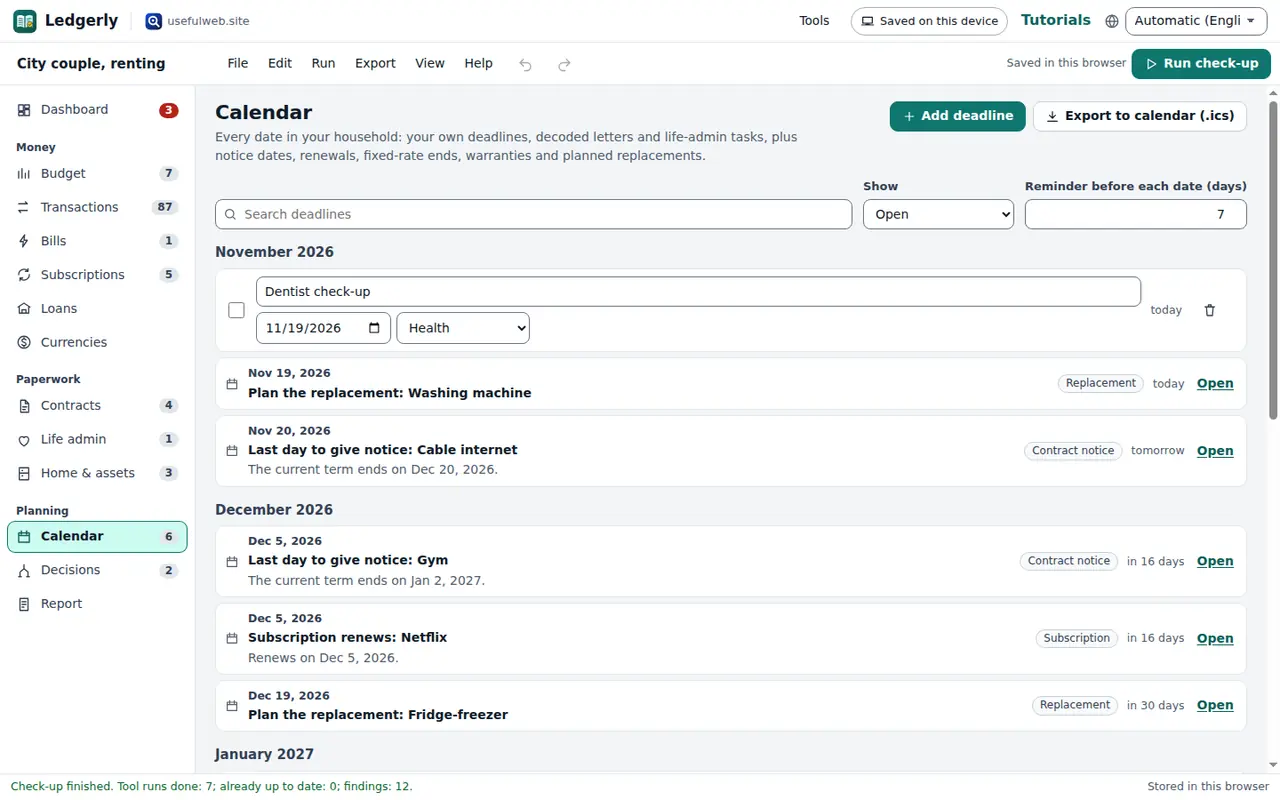
In Kalender exportieren (.ics) lädt alle offenen Termine als iCalendar-Datei mit Erinnerungen herunter; öffne sie mit Google Calendar, Outlook oder Apple Calendar.
Weiter: Plan B für die Baufinanzierung und große Entscheidungen.
Bereit zum Ausprobieren?