Tutorial 2 von 11
Kontoauszug importieren und mit deinem Budget vergleichen
Einsteiger 7 Min.
Verwandle einen CSV-Export aus dem Onlinebanking in kategorisierte Transaktionen, vergleiche sie mit einem Monatsplan und finde wiederkehrende Zahlungen, die du noch nicht erfasst.
Ledgerly meldet sich nie bei deiner Bank an. Stattdessen lädst du einen CSV-Export herunter (die meisten Banken nennen ihn Exportieren, Umsätze herunterladen oder Umsätze exportieren) und importierst ihn.
1. Zuerst ein Budget planen (optional, aber hilfreich)
Öffne Budget und klicke auf Einnahme hinzufügen und Ausgabenkategorie hinzufügen. Gib für jede Zeile einen Namen, den geplanten Betrag Pro Monat und Stichwörter für Bankzeilen ein. Das sind kommagetrennte Wörter, die im Buchungstext der Bank vorkommen, zum Beispiel rewe, edeka, aldi für Lebensmittel.
Plane hier nur variable Ausgaben. Abonnements, Verträge, Kredite und Nebenkosten haben eigene Bereiche und werden automatisch zum Dashboard hinzugefügt, sodass nichts doppelt gezählt wird.
2. CSV importieren
Wähle Datei → Kontoauszug importieren (CSV)… oder die Schaltfläche im Bereich Transaktionen. Füge den CSV-Text ein oder klicke auf CSV-Datei öffnen….
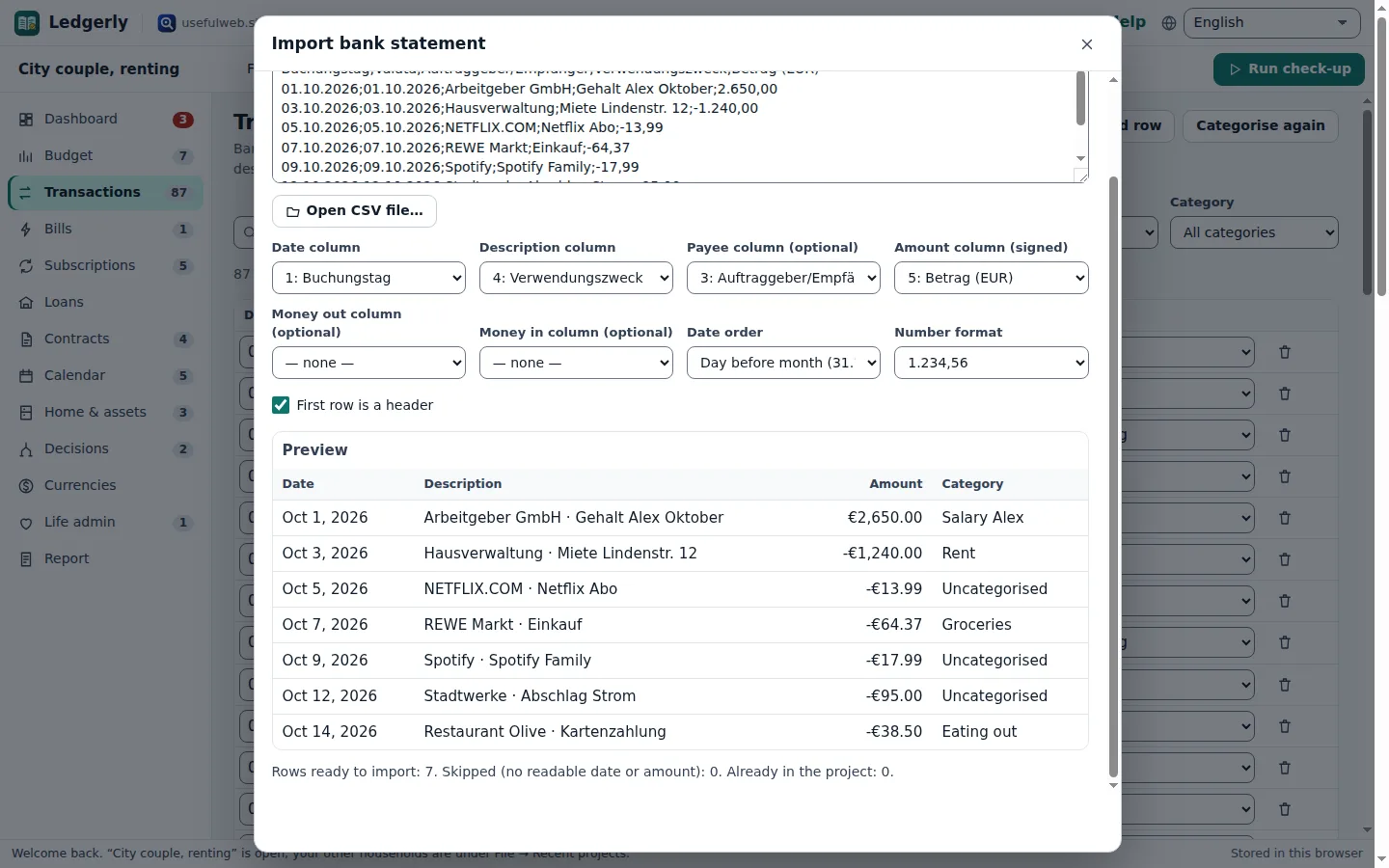
Ledgerly erkennt:
- die Datumsspalte, die Beschreibungsspalte und optional eine Empfängerspalte anhand typischer englischer und deutscher Spaltenüberschriften (Datum, Buchungstag, Verwendungszweck, Auftraggeber/Empfänger …);
- eine Betragsspalte mit Vorzeichen oder getrennte Spalten für Ausgaben und Einnahmen;
- die Datumsreihenfolge (31.12.2026 vs. 12/31/2026) und das Zahlenformat (1.234,56 vs. 1,234.56).
Prüfe die Vorschau: Jede Zeile zeigt Datum, Beschreibung, Betrag und die Kategorie, die deine Stichwörter ausgewählt haben. Die Statuszeile verrät dir, wie viele Zeilen bereit sind, wie viele übersprungen wurden, weil sie kein lesbares Datum oder keinen lesbaren Betrag hatten, und wie viele bereits im Projekt vorhanden sind. Klicke auf Zeilen importieren.
Du kannst dieselbe Datei bedenkenlos zweimal importieren: Zeilen mit gleichem Datum, Betrag und gleicher Beschreibung werden übersprungen.
3. Mit den Zeilen arbeiten
Unter Transaktionen kannst du die Beschreibungen durchsuchen (drücke /), nach Monat und Kategorie filtern, eine Kategorie von Hand korrigieren oder eine Zeile löschen. Neu kategorisieren wendet deine Stichwörter erneut an, nachdem du sie im Bereich Budget geändert hast.
4. Budget: Soll vs. Ist
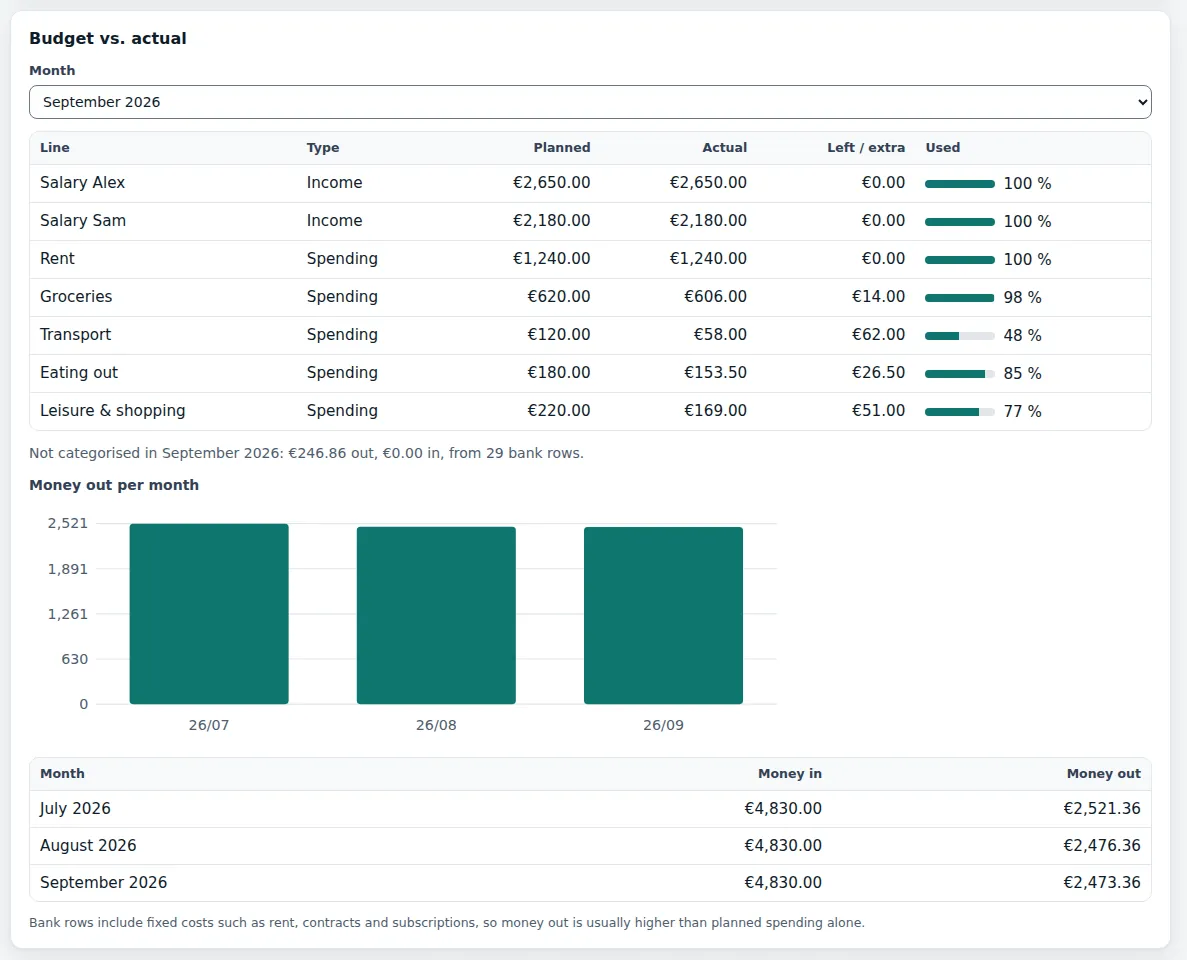
Zurück unter Budget zeigt die Karte Budget: Soll vs. Ist für den gewählten Monat den geplanten und den tatsächlichen Betrag jeder Zeile, was übrig ist (oder um wie viel du drüber liegst) und eine kleine Fortschrittsanzeige. Darunter sind Ausgaben und Einnahmen ohne Kategorie aufgeführt. Das Diagramm Ausgaben pro Monat zeigt den Verlauf über alle importierten Monate. Liegt eine Ausgabenzeile im letzten Monat mehr als 10 % über dem Plan, ergänzt das Dashboard einen Hinweis.
5. Wiederkehrende Zahlungen, die du nicht erfasst
Ganz unten unter Transaktionen listet Wiederkehrende Zahlungen Abbuchungen auf, die sich wöchentlich, monatlich, vierteljährlich oder jährlich mit gleichbleibendem Betrag wiederholen (drei ähnliche Zahlungen, bei jährlichen zwei). Zahlungen, die bereits zu einem Abo, Vertrag, Kredit, Zähler oder einer Budgetzeile passen, sind als erfasst markiert. Für die übrigen legt Als Abo hinzufügen ein Abo mit dem erkannten Betrag und Abrechnungszeitraum an.
Weiter: Abos, Verträge und Kündigungsfristen.
Bereit zum Ausprobieren?