Tutorial 6 von 11
Berichte, Momentaufnahmen und Automatisierung
Experte 6 Min.
Drucke den Haushaltsbericht als PDF, vergleiche monatliche Momentaufnahmen, exportiere CSV-, JSON- und Kalenderdateien, übergib Tabellen an andere Apps und erstelle Haushalte über die API und MCP.
1. Der Haushaltsbericht
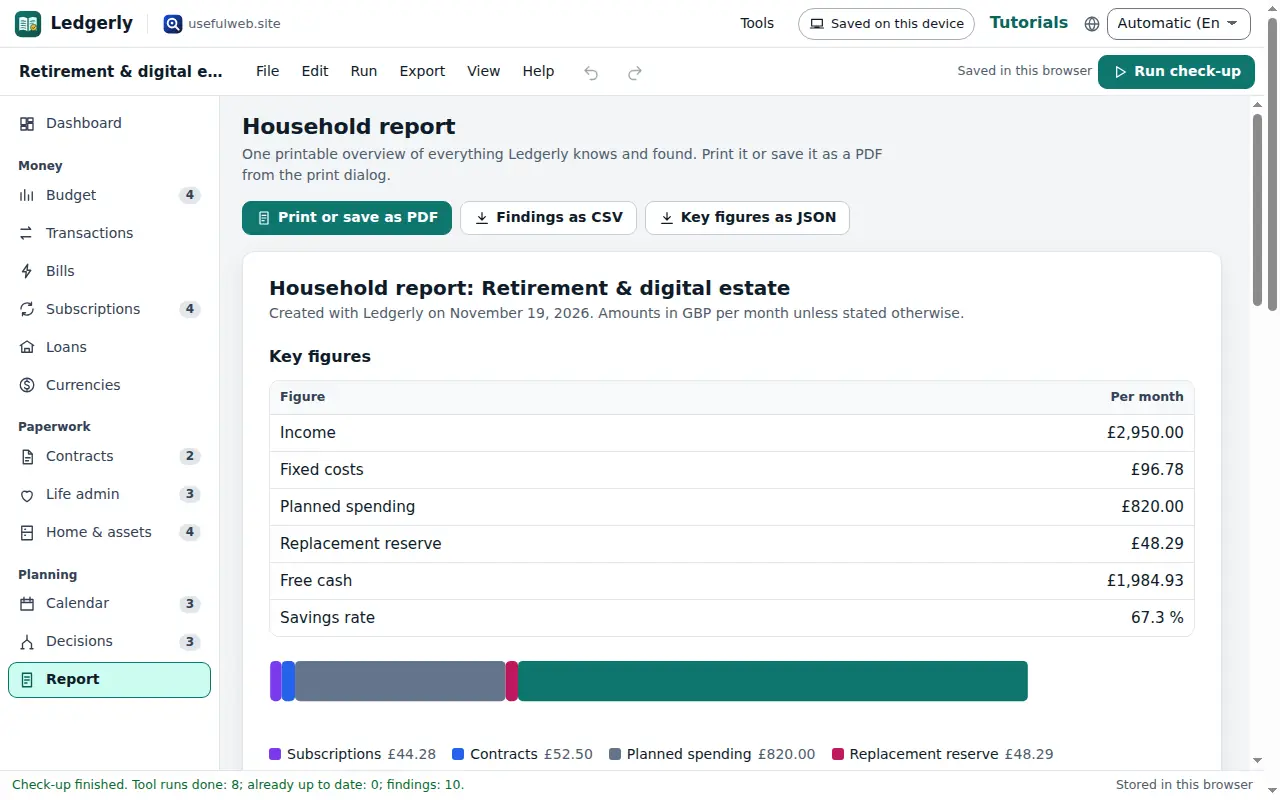
Öffne Bericht (oder drücke an beliebiger Stelle Ctrl+P). Der Bericht fasst Kennzahlen, das Cashflow-Diagramm, alle Befunde, Fristen der nächsten 90 Tage, Abonnements, Verträge mit ihren Kündigungsterminen, Kredite mit Plan A und B, den Ersatzplan und die Zusammenfassungen deiner Entscheidungen zusammen. Drucken oder als PDF speichern öffnet den Druckdialog des Browsers. Wähle dort Als PDF speichern, um eine Kopie zu behalten. Gedruckt wird nur der Bericht, nicht der Arbeitsbereich.
2. Schnappschüsse im Zeitverlauf
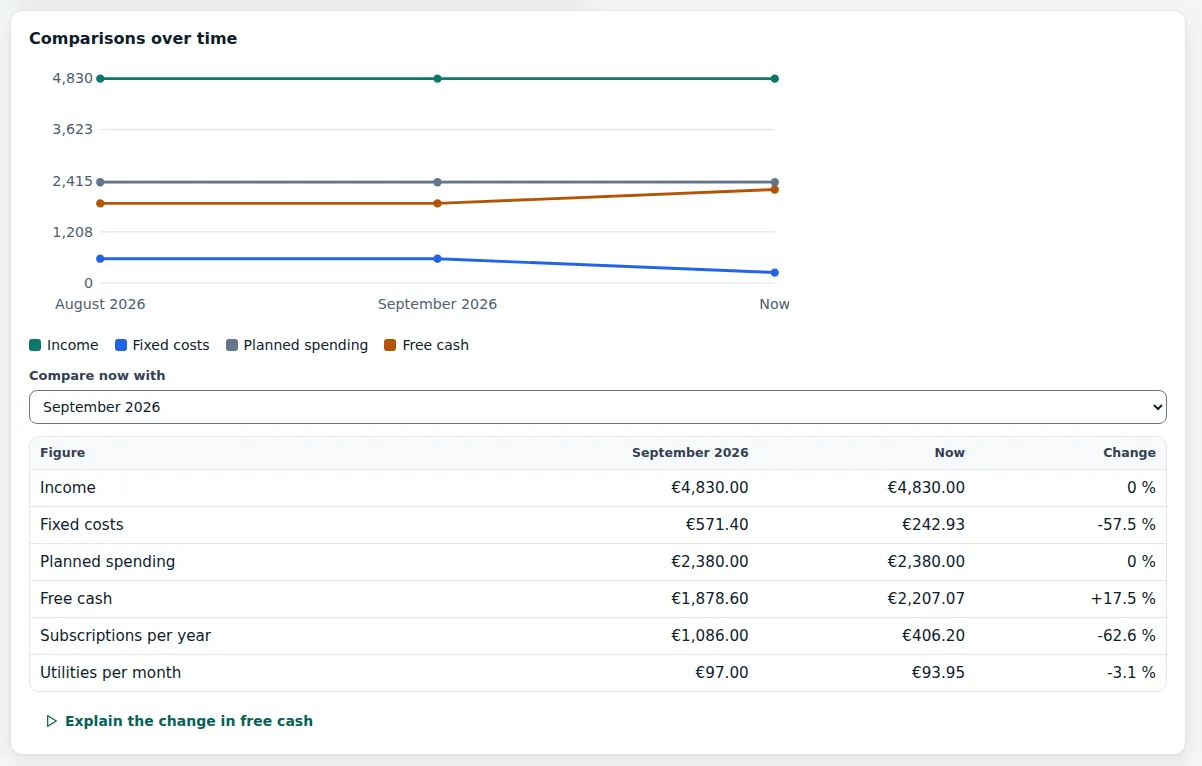
Im Dashboard speichert Momentaufnahme dieses Monats speichern die Kennzahlen (Einnahmen, Fixkosten, geplante Ausgaben, frei verfügbares Geld, Abos pro Jahr, Nebenkosten, Schulden). Pro Monat wird eine Momentaufnahme aufbewahrt. Speicherst du im selben Monat erneut, wird sie aktualisiert. Vergleiche im Zeitverlauf stellt die Momentaufnahmen in einem Diagramm dar und vergleicht jede davon mit dem heutigen Stand. Veränderung des frei verfügbaren Geldes erklären wendet den Prozent- & Verhältnisrechner auf die beiden Werte an und zeigt die Formel.
3. Exporte
Das Menü Exportieren bietet:
- Kalender anstehender Fristen (.ics) mit deiner Erinnerungseinstellung;
- CSV-Dateien für Transaktionen, Budget: Soll vs. Ist nach Monat, Abonnements, Fristen und Befunde;
- Kennzahlen und Ergebnisse (JSON) für deine eigenen Skripte;
- das Cashflow-Diagramm als SVG oder PNG.
Datei → Projektdatei speichern schreibt den gesamten Haushalt als .ledgerly.json, einschließlich zwischengespeicherter Werkzeugergebnisse. Datei → Link teilen… erzeugt einen /app#project=…-Link ohne die zwischengespeicherten Ergebnisse. Wer den Link hat, bekommt eine Kopie, also teile ihn nur mit Menschen, denen du vertraust.
4. Tabellen an andere Apps übergeben
Wenn eine andere App Tabellen annimmt, zeigt das Menü „Exportieren“ Transaktionen in einer anderen App öffnen…, Abos in einer anderen App öffnen… und Fristen in einer anderen App öffnen… (sowie Kennzahlen (JSON) in einer anderen App öffnen… für JSON). Die Daten laufen ausschließlich über deinen Browser. Umgekehrt öffnet eine an Ledgerly übergebene Tabelle den Bankimport-Dialog mit bereits ausgefüllten Feldern. Importiert wird erst, wenn du bestätigst.
Exportieren → Cashflow-Diagramm an Deckwright senden … sendet die Zahlen hinter dem Cashflow-Diagramm zusammen mit Diagrammtyp und Titel. Deckwright fügt eine bearbeitbare Diagrammfolie mit der Zeile „Source: Ledgerly“ (Quelle: Ledgerly) hinzu.
5. API und MCP
Jedes Werkzeug, das Ledgerly nutzt, steht auf diesem Host für Skripte und KI-Agenten bereit: POST /api/v1/tools/<tool>/calculate, die OpenAPI-Beschreibung unter /openapi.json und der MCP-Endpunkt unter /mcp. Hilfe → API & MCP für diesen Haushalt… zeigt eine fertige curl-Anfrage, die aus deinen eigenen Daten erstellt wird.
Ein Agent kann auch einen kompletten Haushalt anlegen: Das Format ist unter /project.schema.json dokumentiert. Öffne das Ergebnis mit /app#project=<base64url JSON> oder als .ledgerly.json-Datei.
6. Tastatur und Barrierefreiheit
Drücke ?, um alle Tastenkürzel zu sehen: Ctrl+S speichern, Ctrl+O öffnen, Ctrl+Z/Ctrl+Y rückgängig machen und wiederholen, Ctrl+Enter Check-up, Alt+1 … Alt+9 Arbeitsbereiche, N Eintrag hinzufügen, / suchen. Einzeltasten-Kürzel kannst du in diesem Dialog abschalten. Alle Menüs lassen sich mit den Pfeiltasten bedienen, und jeder Dialog schließt sich mit Esc.
Bereit zum Ausprobieren?