Урок 6 из 11
Отчёты, снимки и автоматизация
Продвинутый 6 мин
Распечатай отчёт по домохозяйству в PDF, сравнивай ежемесячные снимки, экспортируй файлы CSV, JSON и календаря, передавай таблицы в другие приложения и создавай домохозяйства через API и MCP.
1. Отчёт по домохозяйству
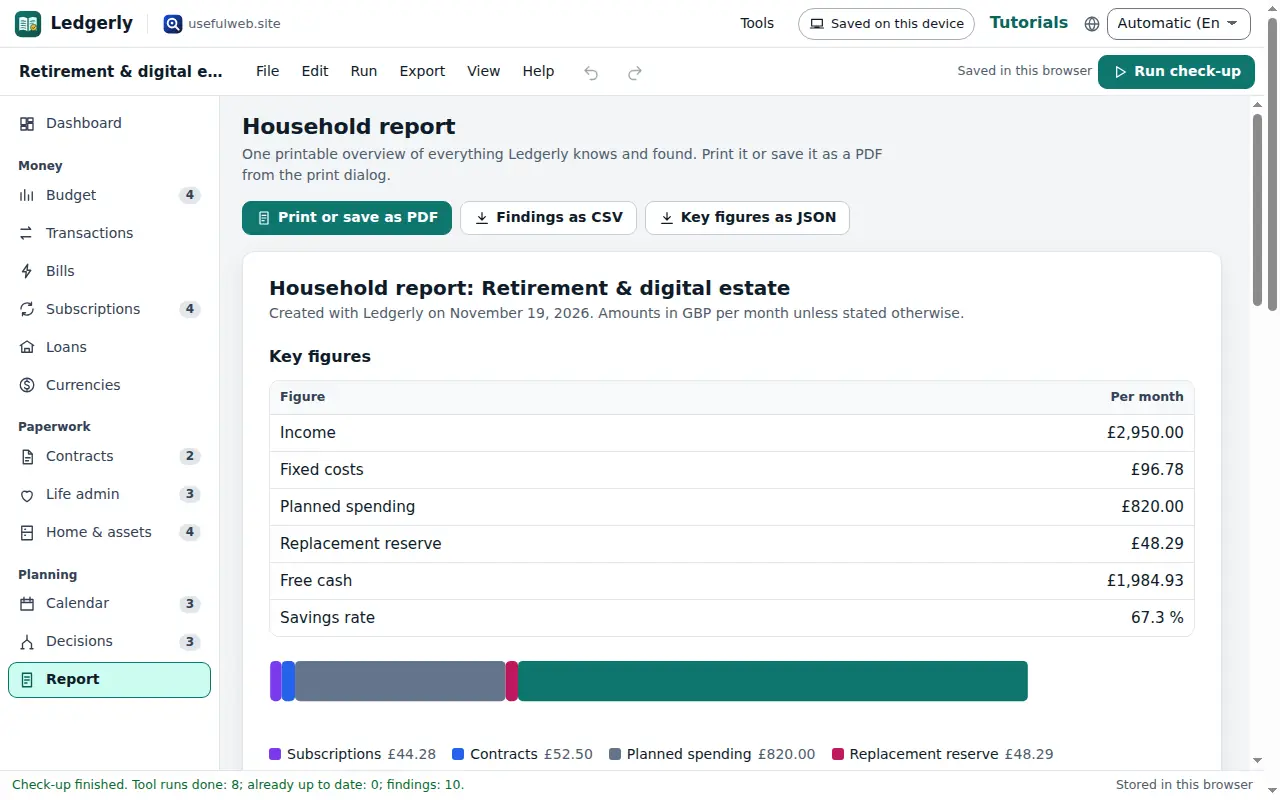
Открой Отчёт (или нажми Ctrl+P в любом месте). В отчёте собраны ключевые показатели, график денежного потока, все находки, сроки на ближайшие 90 дней, подписки, договоры с датами уведомления о расторжении, кредиты с планами A и B, план замены и сводки твоих решений. Печать или сохранение в PDF открывает диалог печати браузера; выбери Сохранить как PDF, чтобы сохранить копию. Печатается только отчёт, а не рабочая область.
2. Снимки во времени
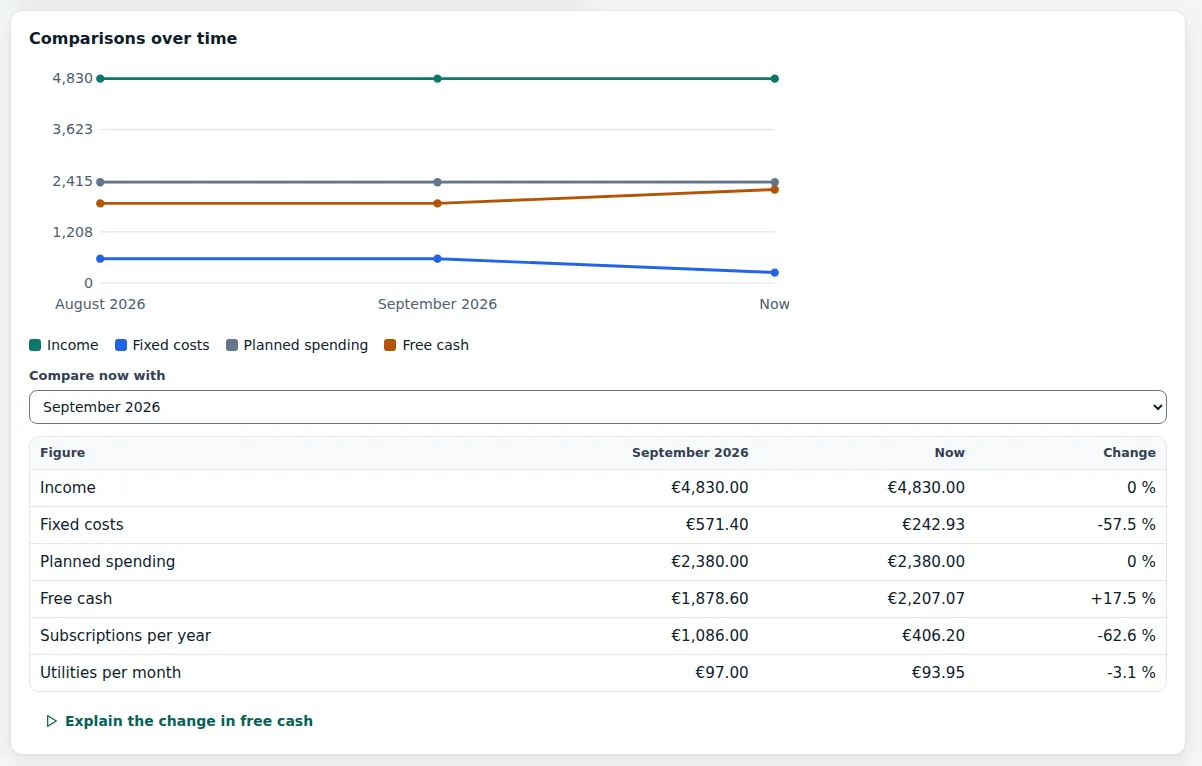
На Панели KPI кнопка Сохранить снимок этого месяца сохраняет ключевые показатели (доходы, постоянные расходы, запланированные траты, свободные средства, подписки за год, коммунальные услуги, долги). Хранится один снимок в месяц; повторное сохранение в том же месяце обновляет его. Сравнение во времени показывает снимки на графике и сравнивает любой из них с сегодняшним днём. Объяснить изменение свободных средств запускает Калькулятор процентов и отношений для двух значений и показывает формулу.
3. Экспорт
Меню Экспорт предлагает:
- Календарь ближайших сроков (.ics) с твоей настройкой напоминаний;
- файлы CSV для разделов Транзакции, Бюджет и факт по месяцам, Подписки, Сроки и Находки;
- Ключевые показатели и выводы (JSON) для твоих собственных скриптов;
- График денежного потока в формате SVG или PNG.
Файл → Сохранить файл проекта записывает всё домохозяйство в файл .ledgerly.json вместе с кешированными результатами инструментов. Файл → Поделиться ссылкой… создаёт ссылку /app#project=… без кешированных результатов — любой, у кого есть ссылка, получит копию, поэтому делись ею только с теми, кому доверяешь.
4. Передача таблиц в другие приложения
Если другое приложение принимает таблицы, в меню «Экспорт» появляются пункты Открыть транзакции в другом приложении…, Открыть подписки в другом приложении… и Открыть сроки в другом приложении… (а для JSON — Открыть ключевые показатели (JSON) в другом приложении…). Данные передаются только через твой браузер. В обратную сторону: таблица, переданная в Ledgerly, открывает уже заполненный диалог импорта банковских данных, и ничего не импортируется, пока ты не подтвердишь.
Экспорт → Отправить график денежного потока в Deckwright… отправляет числа, на которых построен график денежного потока, вместе с типом и заголовком графика. Deckwright добавляет редактируемый слайд с графиком и строкой “Source: Ledgerly” (Источник: Ledgerly).
5. API и MCP
Все инструменты, которые использует Ledgerly, доступны на этом хосте для скриптов и ИИ-агентов: POST /api/v1/tools/<tool>/calculate, описание OpenAPI по адресу /openapi.json и MCP-эндпоинт по адресу /mcp. Справка → API и MCP для этого домохозяйства… показывает готовый запрос curl, составленный из твоих собственных данных.
Агент может также создать целое домохозяйство: формат описан в /project.schema.json. Открой результат через /app#project=<base64url JSON> или как файл .ledgerly.json.
6. Клавиатура и доступность
Нажми ?, чтобы увидеть все сочетания клавиш: Ctrl+S — сохранить, Ctrl+O — открыть, Ctrl+Z/Ctrl+Y — отменить и повторить, Ctrl+Enter — проверка, Alt+1 … Alt+9 — рабочие столы, N — добавить элемент, / — поиск. Одноклавишные сочетания можно отключить в этом же диалоге. Все меню управляются клавишами со стрелками, а любой диалог закрывается клавишей Esc.
Готовы попробовать?