Урок 5 из 11
Письма, жизненные события и твоё цифровое наследство
Средний 7 мин
Извлекай сроки из писем, получай чек-лист с датами для жизненного события и готовь план цифрового наследства для человека, которому ты доверяешь, а затем переноси всё это в свой календарь.
В разделе Бытовые дела собраны документы, которые не связаны с ежемесячными суммами. Чтобы повторять шаги вместе с нами, открой пример Пенсия и цифровое наследство.
1. Расшифруй письмо
В разделе Письма и уведомления у каждого письма есть поля Заголовок и Получено (дата получения). Есть также поле Сроки отсчитываются от: в нём выбирается, считать сроки от дня получения или от даты письма. Сам текст вводится в поле Текст письма. Вставь текст напоминания, налогового уведомления или письма от страховой компании и нажми Найти сроки.
Расшифровщик сроков находит явно указанные даты и относительные сроки, например в течение 30 дней после получения. Кроме того, он определяет, что от тебя требуется и какие последствия грозят при пропуске срока. В примере пенсионное письмо получено 12 октября и требует представить документы в течение 30 дней, поэтому крайний срок — 11 ноября 2026.
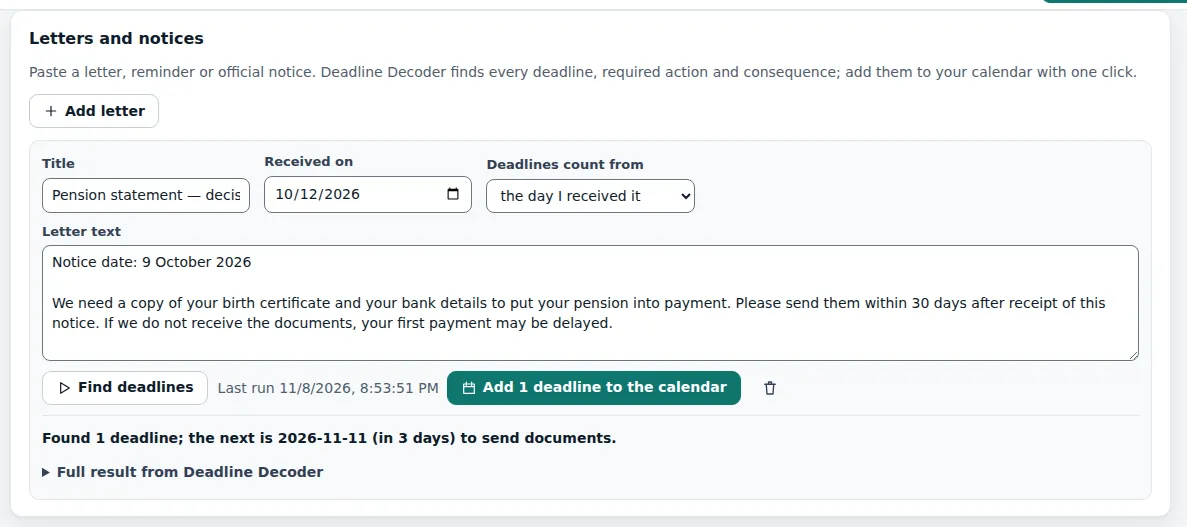
Нажми Добавить 1 срок в календарь. Ledgerly запоминает, из какого письма взята каждая дата, поэтому повторное нажатие не создаёт дубликатов.
2. Чек-лист для жизненного события
В разделе Жизненные события выбери Событие (переезд, свадьба, рождение ребёнка, новая работа, выход на пенсию …), его Дата и Страна, а затем отметь пункты в блоке Твоя ситуация (снимаешь жильё, владеешь жильём, есть автомобиль, есть дети …). Нажми Создать чек-лист. Генератор бытовых дел составит список дел с датами, разбитый на этапы «до события», «в день события» и «после». Юридические сроки указываются только там, где они проверены. Всё остальное — рекомендации.
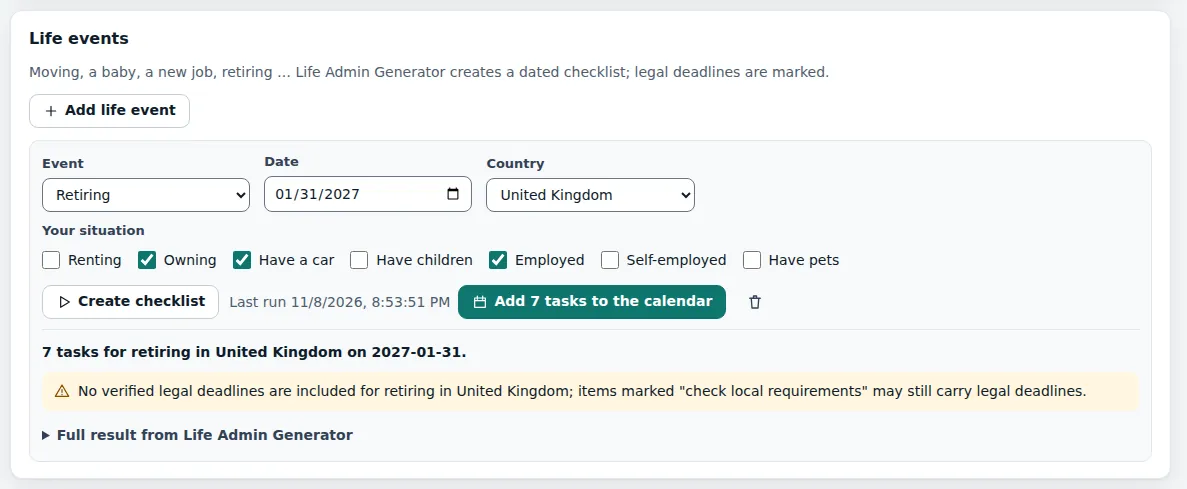
Кнопка Добавить N задач в календарь копирует задачи в раздел «Календарь», где их можно отмечать как выполненные.
3. Твоё цифровое наследство
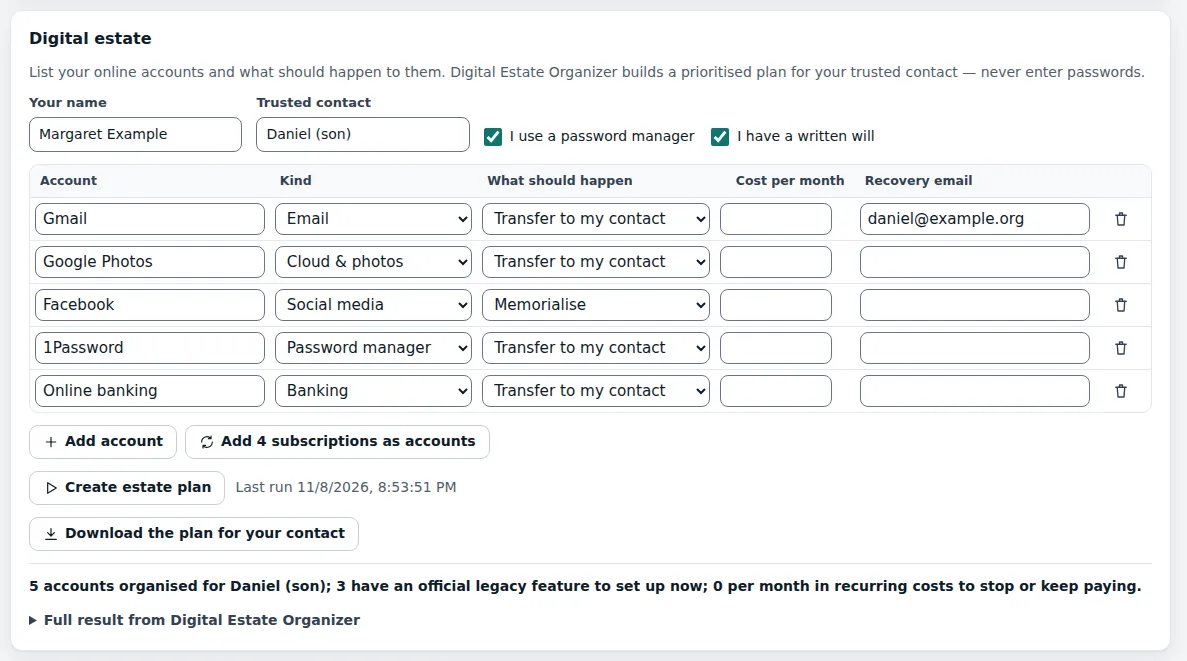
В разделе Цифровое наследство заполни поля Твоё имя и Доверенный контакт. Укажи, пользуешься ли ты менеджером паролей и есть ли у тебя письменное завещание. Затем перечисли свои онлайн-аккаунты и выбери, что должно произойти с каждым из них: Передать моему контакту, Скачать, затем удалить, Сделать памятным, Удалить или Продолжать использовать.
Кнопка Добавить N подписок как аккаунты переносит твои подписки в список вместе с их ежемесячной стоимостью. Так люди, которым ты доверяешь, будут знать, какие платежи нужно прекратить. Никогда не вводи пароли: в плане указано, где найти доступ, а не сами данные для входа.
Нажми Создать план цифрового наследства. Органайзер цифрового наследства расставит аккаунты по приоритету и укажет официальные функции наследования там, где сервис их предлагает. Это, например, «Диспетчер неактивных аккаунтов» Google, «Цифровой наследник» Apple, «Хранитель памятного аккаунта» Facebook или «Экстренный доступ» Bitwarden. В итоге он составит документ, который можно получить кнопкой Скачать план для твоего доверенного лица.
4. Проверь календарь
Открой Календарь. Там собраны срок из письма, задачи, связанные с выходом на пенсию, и производные даты: срок уведомления страховой компании, продления и запланированные замены. Кнопка Экспорт в календарь (.ics) переносит их вместе с напоминаниями в твоё приложение-календарь.
Далее: Отчёты, снимки и автоматизация.
Готовы попробовать?