← Todos os tutoriais · Ledgerly
Tutorial 6 de 11
Relatórios, snapshots e automação
Avançado 6 min
Imprima o relatório da casa como PDF, compare snapshots mensais, exporte arquivos CSV, JSON e de calendário, passe tabelas para outros apps e monte casas com a API e o MCP.
1. O relatório da casa
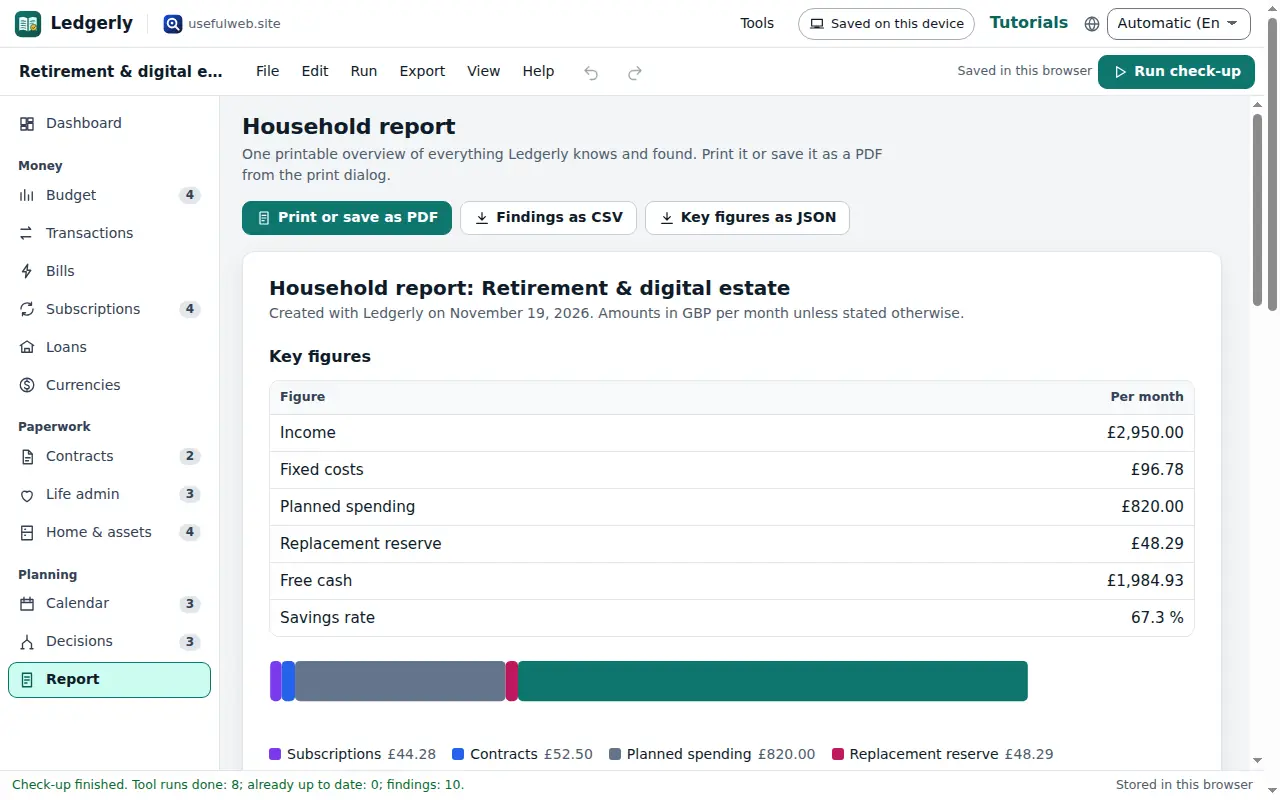
Abra Relatório (ou pressione Ctrl+P em qualquer lugar). O relatório reúne os números-chave, o gráfico de fluxo de caixa, todos os achados, os prazos dos próximos 90 dias, as assinaturas, os contratos com suas datas de aviso prévio, os empréstimos com os planos A e B, o plano de reposição e os resumos das suas decisões. Imprimir ou salvar como PDF abre a caixa de diálogo de impressão do navegador; escolha Salvar como PDF para guardar uma cópia. Só o relatório é impresso, não a área de trabalho.
2. Snapshots ao longo do tempo
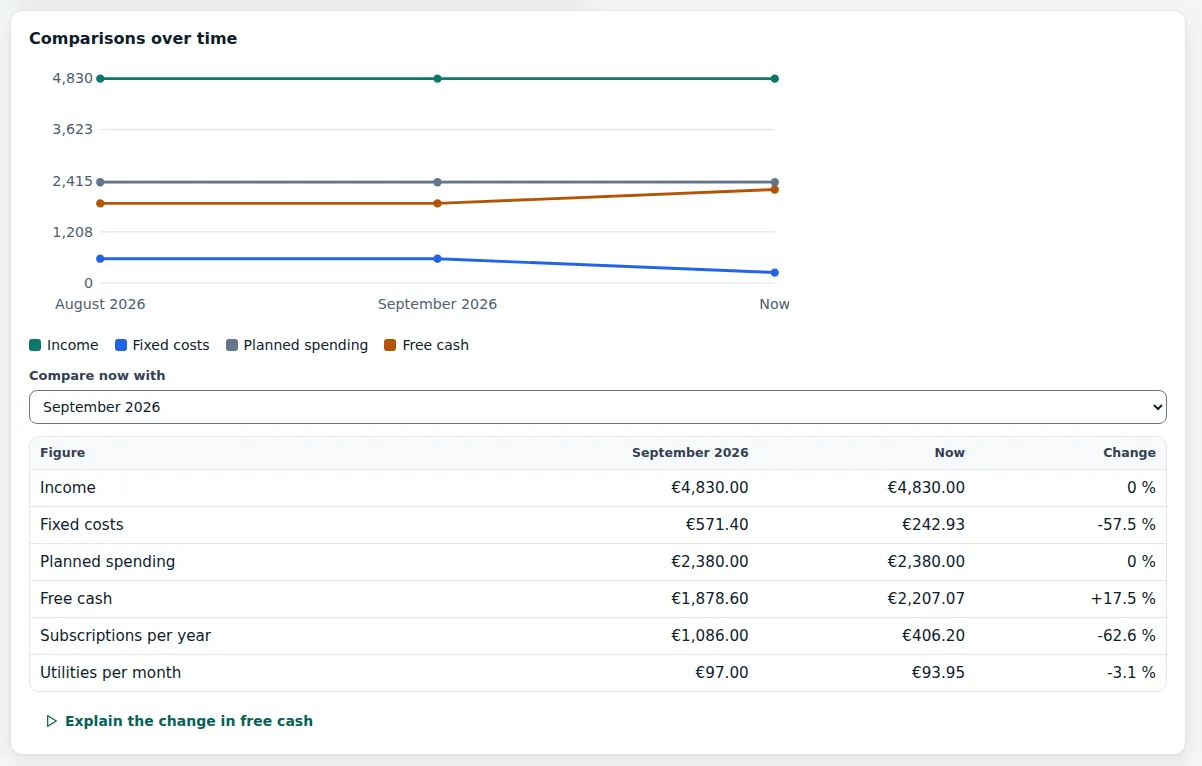
No Painel, Salvar registro deste mês guarda os números-chave (renda, custos fixos, gastos planejados, dinheiro livre, assinaturas por ano, contas de consumo, dívidas). É mantido um snapshot por mês; se você salvar de novo no mesmo mês, ele é atualizado. Comparações ao longo do tempo mostra os snapshots em um gráfico e compara qualquer um deles com hoje. Explicar a variação do dinheiro livre executa a Calculadora de porcentagem e razão com os dois valores e mostra a fórmula.
3. Exportações
O menu Exportar oferece:
- Calendário dos próximos prazos (.ics) com a sua configuração de lembretes;
- arquivos CSV de Transações, Orçado x realizado por mês, Assinaturas, Prazos e Achados;
- Números-chave e conclusões (JSON) para os seus próprios scripts;
- o Gráfico de fluxo de caixa como SVG ou PNG.
Arquivo → Salvar arquivo de projeto grava a casa inteira como .ledgerly.json, incluindo os resultados das ferramentas em cache. Arquivo → Compartilhar link… cria um link /app#project=… sem os resultados em cache. Qualquer pessoa com o link recebe uma cópia, então compartilhe só com pessoas de confiança.
4. Passar tabelas para outros apps
Quando outro app aceita tabelas, o menu Exportar mostra Abrir transações em outro app…, Abrir assinaturas em outro app… e Abrir prazos em outro app… (e Abrir números-chave (JSON) em outro app… para JSON). Os dados passam apenas pelo seu navegador. No sentido contrário, uma tabela passada para o Ledgerly abre a caixa de diálogo de importação bancária já preenchida, e nada é importado até você confirmar.
Exportar → Enviar gráfico de fluxo de caixa para o Deckwright… envia os números por trás do gráfico de fluxo de caixa junto com o tipo e o título do gráfico. O Deckwright adiciona um slide com um gráfico editável e a linha “Source: Ledgerly” (Fonte: Ledgerly).
5. API e MCP
Todas as ferramentas que o Ledgerly usa estão disponíveis neste host para scripts e agentes de IA: POST /api/v1/tools/<tool>/calculate, a descrição OpenAPI em /openapi.json e o endpoint MCP em /mcp. Ajuda → API e MCP para esta casa… mostra uma requisição curl pronta, montada com os seus próprios dados.
Um agente também pode montar uma casa inteira: o formato está documentado em /project.schema.json. Abra o resultado com /app#project=<base64url JSON> ou como arquivo .ledgerly.json.
6. Teclado e acessibilidade
Pressione ? para ver todos os atalhos: Ctrl+S salvar, Ctrl+O abrir, Ctrl+Z/Ctrl+Y desfazer e refazer, Ctrl+Enter check-up, Alt+1 … Alt+9 mesas, N adicionar um item, / pesquisar. Os atalhos de tecla única podem ser desativados nessa caixa de diálogo. Todos os menus funcionam com as teclas de seta, e toda caixa de diálogo fecha com Esc.
Pronto para experimentar?