← Todos os tutoriais · Ledgerly
Tutorial 7 de 11
Concilie lançamentos bancários com assinaturas e contas
Intermediário 6 min
Encontre possíveis duplicatas e transferências entre suas contas, confirme qual pagamento corresponde a qual assinatura ou conta e divida um lançamento bancário em duas categorias.
Depois de uma importação, seus lançamentos bancários já estão categorizados, mas ainda restam algumas perguntas: o banco listou um pagamento duas vezes? Um débito é só dinheiro transferido para sua conta poupança? E qual lançamento foi, de fato, o pagamento da Netflix? O cartão Conciliação na área Transações responde a essas perguntas com sugestões que você confirma, nunca com alterações automáticas.
1. Abra o cartão
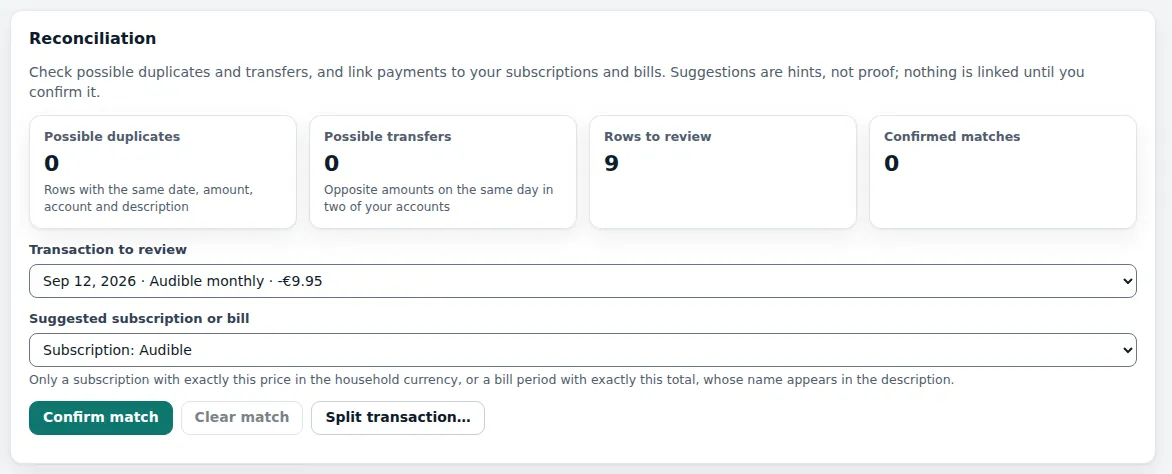
Abra Transações (Alt+3) e role a página até abaixo da tabela. O cartão Conciliação começa com quatro números:
- Possíveis duplicatas: lançamentos com a mesma data, valor, conta e descrição.
- Possíveis transferências: valores opostos no mesmo dia em duas das suas contas (só contam lançamentos com nome de conta).
- Linhas para revisar: lançamentos marcados como duplicata ou transferência, ou com uma correspondência sugerida que você ainda não confirmou.
- Correspondências confirmadas: lançamentos que você vinculou a uma assinatura ou conta.
Experimente com o exemplo Casal na cidade, morando de aluguel: os pagamentos com cartão para Netflix, Spotify Family e Audible aparecem em Linhas para revisar.
2. Revise um lançamento
Transação a revisar lista os lançamentos em três grupos: primeiro A revisar, depois Correspondências confirmadas e por fim Outras transações (os mais recentes primeiro). Escolha um lançamento, e o cartão explica o que encontrou:
- Possível duplicata: existe outro lançamento idêntico. Se o banco listou o pagamento duas vezes, exclua um deles na tabela acima (pelo botão de lixeira do lançamento).
- Possível transferência: um lançamento oposto correspondente pertence a outra conta. Transferências entre suas próprias contas não são gastos. Atribua aos dois lançamentos a mesma categoria de orçamento ou retire-os do orçamento se você acompanha a poupança separadamente.
3. Confirme uma correspondência
Assinatura ou conta sugerida lista o que o pagamento pode ser:
- uma assinatura cujo preço na moeda da sua casa é exatamente igual ao valor e cujo nome aparece na descrição do banco, ou
- um período de conta (da área Contas) cujo total é exatamente igual ao valor e cujo nome de medidor aparece na descrição, exibido com a data final do período.
Se houver exatamente uma sugestão, ela já vem selecionada. Clique em Confirmar correspondência. O cartão passa a mostrar Correspondência confirmada: assinatura Netflix. e o lançamento vai para Correspondências confirmadas. Limpar correspondência remove o vínculo de novo. As duas ações podem ser desfeitas com Ctrl+Z.
As sugestões são indícios, não provas: uma mudança de preço, um pagamento parcial ou uma cobrança em moeda estrangeira não geram sugestão, e duas assinaturas com o mesmo preço e nomes parecidos podem aparecer juntas como opção. Se depois você renomear ou excluir uma assinatura ou conta, revise de novo os lançamentos confirmados. Um vínculo com um item excluído avisa sobre isso.
4. Divida um lançamento em duas categorias
Um único cupom de supermercado pode incluir alimentos e produtos de limpeza. Selecione o lançamento e clique em Dividir transação… (você precisa de pelo menos duas categorias de orçamento):
- Informe o Valor da primeira linha com o mesmo sinal do original. Para um débito de −€80.00, por exemplo, −50.
- Escolha a Categoria da primeira linha e a Categoria da segunda linha.
- A linha abaixo mostra os dois valores, neste caso −€50.00 e −€30.00. Clique em Divisão.
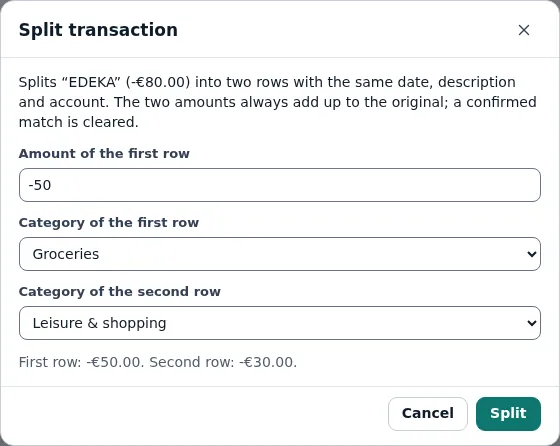
O Ledgerly substitui o lançamento por dois lançamentos que mantêm a data, a descrição e a conta. A soma dos valores é sempre exatamente igual ao original. Uma correspondência confirmada é removida, porque se referia ao pagamento inteiro.
5. Use o resultado
Exportar → Transações (CSV) agora tem uma coluna matched (correspondência) com o nome (e o período) da assinatura ou conta confirmada. Os vínculos confirmados fazem parte do projeto da casa e são mantidos pelo salvamento automático, pelos arquivos de projeto, pelos links de compartilhamento e pelo Google Drive.
Próximo: assinaturas e prazos de contrato.
Pronto para experimentar?