← Wszystkie samouczki · Ledgerly
Samouczek 6 z 11
Raporty, migawki i automatyzacja
Zaawansowany 6 min
Drukuj raport gospodarstwa domowego jako PDF, porównuj comiesięczne migawki, eksportuj pliki CSV, JSON i kalendarza, przekazuj tabele innym aplikacjom i twórz gospodarstwa domowe przez API i MCP.
1. Raport gospodarstwa domowego
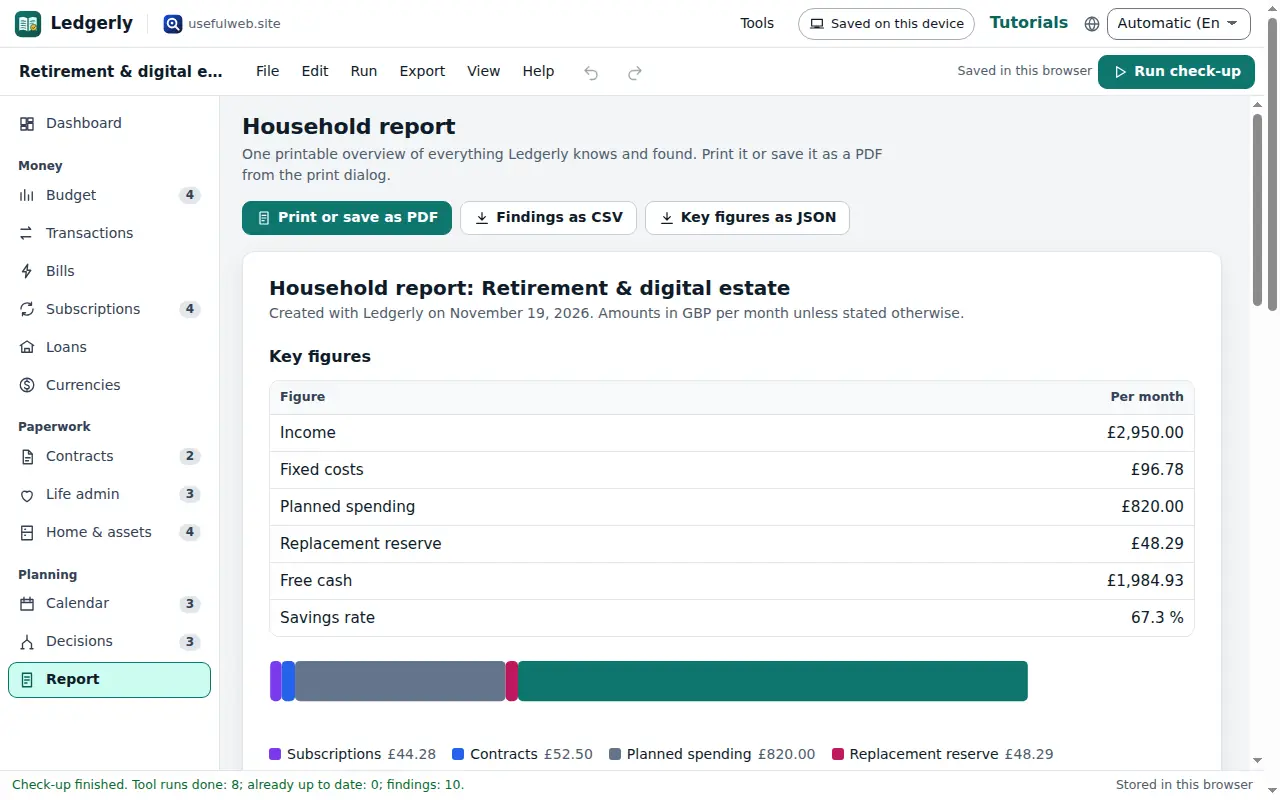
Otwórz Raport (albo naciśnij Ctrl+P w dowolnym miejscu). Raport zbiera kluczowe wartości, wykres przepływów pieniężnych, wszystkie ustalenia, terminy z najbliższych 90 dni, subskrypcje, umowy z terminami wypowiedzenia, kredyty z planem A i B, plan wymiany sprzętu oraz podsumowania twoich decyzji. Drukuj lub zapisz jako PDF otwiera okno drukowania przeglądarki. Wybierz Zapisz jako PDF, aby zachować kopię. Drukuje się tylko raport, a nie cały obszar roboczy.
2. Migawki w czasie
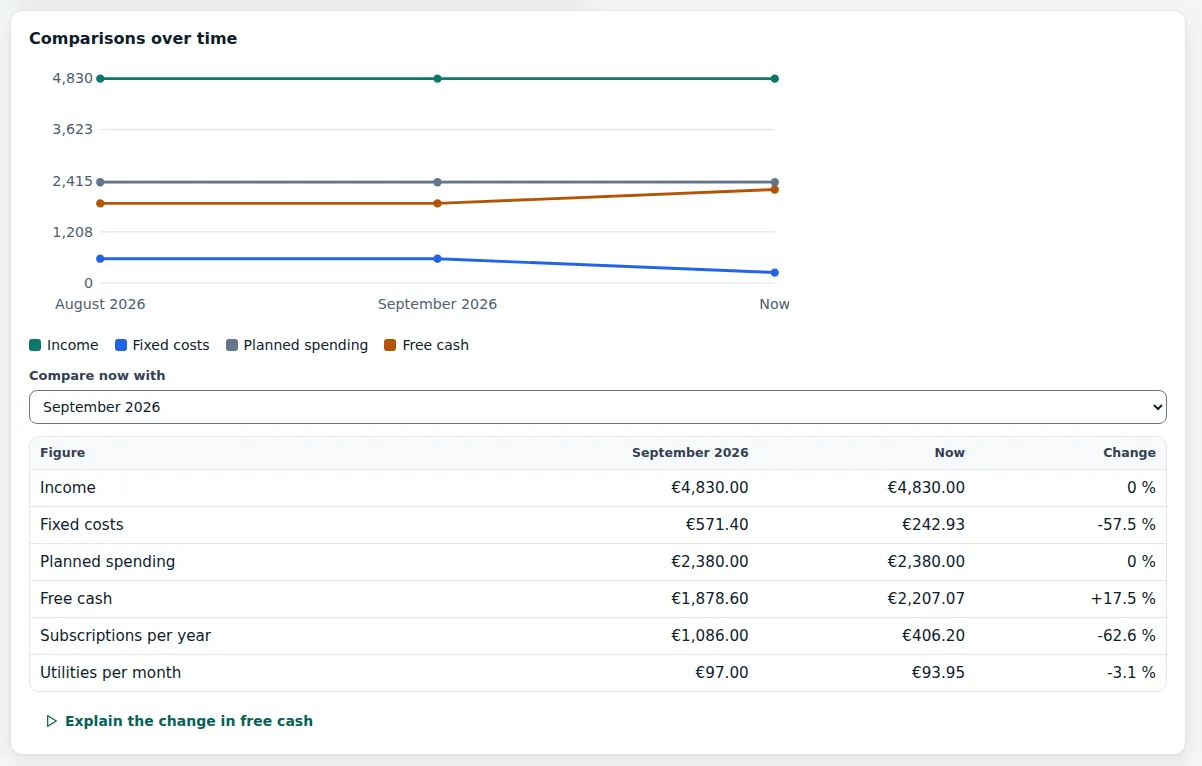
W widoku Pulpit przycisk Zapisz migawkę tego miesiąca zapisuje kluczowe wartości (dochody, koszty stałe, planowane wydatki, wolne środki, subskrypcje w skali roku, media, zadłużenie). Przechowywana jest jedna migawka na miesiąc. Jeśli zapiszesz ją ponownie w tym samym miesiącu, zostanie zaktualizowana. Porównania w czasie pokazują migawki na wykresie i pozwalają porównać każdą z nich ze stanem obecnym. Wyjaśnić zmianę wolnych środków uruchamia Kalkulator procentów i proporcji dla obu wartości i pokazuje wzór.
3. Eksporty
Menu Eksport oferuje:
- Kalendarz nadchodzących terminów (.ics) z twoim ustawieniem przypomnień;
- pliki CSV dla widoków Transakcje, Budżet a wydatki rzeczywiste według miesięcy, Subskrypcje, Terminy i Ustalenia;
- Kluczowe wartości i wnioski (JSON) do twoich własnych skryptów;
- Wykres przepływów pieniężnych jako SVG lub PNG.
Plik → Zapisz plik projektu zapisuje całe gospodarstwo domowe jako .ledgerly.json razem z zapisanymi w pamięci podręcznej wynikami narzędzi. Plik → Udostępnij link… tworzy link /app#project=… bez wyników z pamięci podręcznej. Każdy, kto ma ten link, dostaje kopię, więc udostępniaj go tylko osobom, którym ufasz.
4. Przekazywanie tabel innym aplikacjom
Gdy inna aplikacja przyjmuje tabele, w menu Eksport pojawiają się opcje Otwórz transakcje w innej aplikacji…, Otwórz subskrypcje w innej aplikacji… i Otwórz terminy w innej aplikacji… (a dla JSON także Otwórz kluczowe dane (JSON) w innej aplikacji…). Dane przechodzą wyłącznie przez twoją przeglądarkę. W drugą stronę: tabela przekazana do Ledgerly otwiera wstępnie wypełnione okno importu z banku, a nic nie zostanie zaimportowane, dopóki tego nie potwierdzisz.
Eksport → Wyślij wykres przepływów pieniężnych do Deckwright… wysyła liczby, na których opiera się wykres przepływów pieniężnych, razem z typem wykresu i tytułem. Deckwright dodaje edytowalny slajd z wykresem i wierszem „Source: Ledgerly” (Źródło: Ledgerly).
5. API i MCP
Każde narzędzie, z którego korzysta Ledgerly, jest dostępne na tym serwerze dla skryptów i agentów AI: POST /api/v1/tools/<tool>/calculate, opis OpenAPI pod adresem /openapi.json i punkt końcowy MCP pod adresem /mcp. Pomoc → API i MCP dla tego gospodarstwa domowego… pokazuje gotowe żądanie curl zbudowane na podstawie twoich własnych danych.
Agent może też zbudować całe gospodarstwo domowe: format opisano w /project.schema.json. Wynik otworzysz przez /app#project=<base64url JSON> albo jako plik .ledgerly.json.
6. Klawiatura i dostępność
Naciśnij ?, aby zobaczyć wszystkie skróty: Ctrl+S zapisywanie, Ctrl+O otwieranie, Ctrl+Z/Ctrl+Y cofanie i ponawianie, Ctrl+Enter przegląd finansów, Alt+1 … Alt+9 biurka, N dodawanie pozycji, / wyszukiwanie. Skróty jednoklawiszowe możesz wyłączyć w tym oknie. Wszystkie menu obsłużysz klawiszami strzałek, a każde okno dialogowe zamkniesz klawiszem Esc.
Gotowy, by spróbować?