← Wszystkie samouczki · Ledgerly
Samouczek 5 z 11
Pisma, wydarzenia życiowe i cyfrowa spuścizna
Średniozaawansowany 7 min
Odczytywanie terminów z pism, datowana lista kontrolna na wypadek ważnego wydarzenia życiowego i plan cyfrowej spuścizny dla zaufanej osoby — a na koniec przeniesienie wszystkiego do kalendarza.
Panel Sprawy urzędowe i domowe gromadzi te dokumenty, które nie dotyczą miesięcznych kwot. Aby śledzić kolejne kroki, wystarczy otworzyć przykład Emerytura i cyfrowa spuścizna.
1. Odczytywanie pisma
W sekcji Pisma i zawiadomienia każde pismo ma Tytuł, datę w polu Otrzymano dnia, ustawienie Terminy liczone od (od dnia otrzymania lub od daty pisma) oraz pole Treść pisma. Wystarczy wkleić treść upomnienia, decyzji podatkowej lub pisma od ubezpieczyciela i kliknąć Znajdź terminy.
Dekoder terminów wyszukuje zarówno konkretne daty, jak i względne, np. w ciągu 30 dni od otrzymania, a także wymagane działanie i konsekwencje jego zaniechania. W przykładzie pismo w sprawie emerytury, otrzymane 12 października, wymaga dostarczenia dokumentów w ciągu 30 dni, więc termin przypada na 11 listopada 2026.
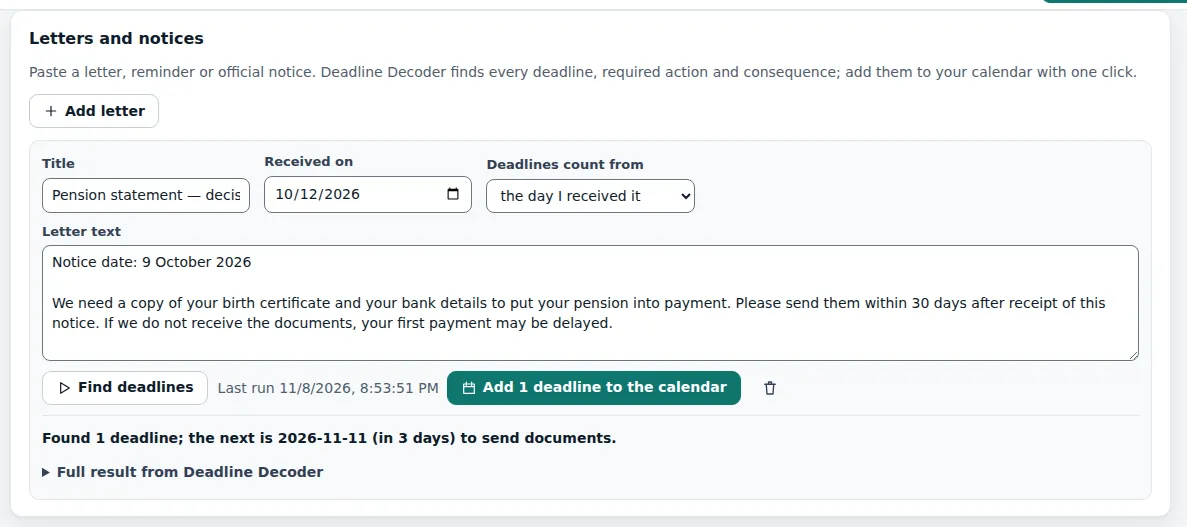
Następnie kliknij Dodaj 1 termin do kalendarza. Ledgerly zapamiętuje, z którego pisma pochodzi każda data, dlatego ponowne kliknięcie nie tworzy duplikatów.
2. Lista kontrolna na wypadek wydarzenia życiowego
W sekcji Wydarzenia życiowe wybierz Zdarzenie (przeprowadzka, ślub, narodziny dziecka, nowa praca, przejście na emeryturę …), jego Data i Kraj, a następnie zaznacz opcje w polu Sytuacja (wynajem mieszkania, własne mieszkanie, posiadanie samochodu, posiadanie dzieci …). Potem wystarczy kliknąć Utwórz listę kontrolną. Generator spraw urzędowych i domowych zwraca datowaną listę zadań podzieloną na etapy: przed wydarzeniem, w dniu wydarzenia i po nim. Terminy ustawowe są podawane tylko wtedy, gdy zostały zweryfikowane — wszystko inne to zalecenia.
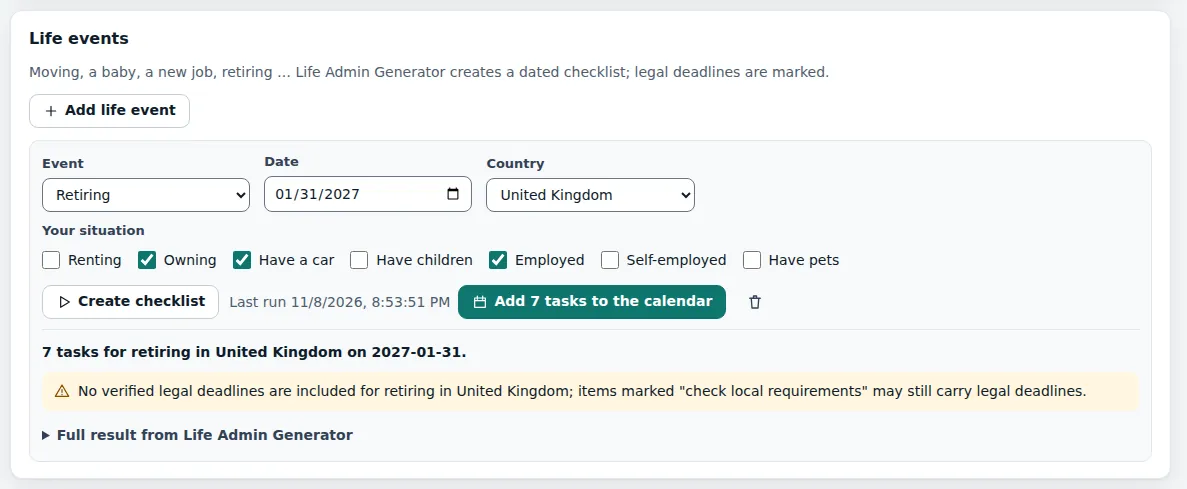
Przycisk Dodaj N zadań do kalendarza kopiuje zadania do panelu Kalendarz, gdzie można je odhaczać.
3. Cyfrowa spuścizna
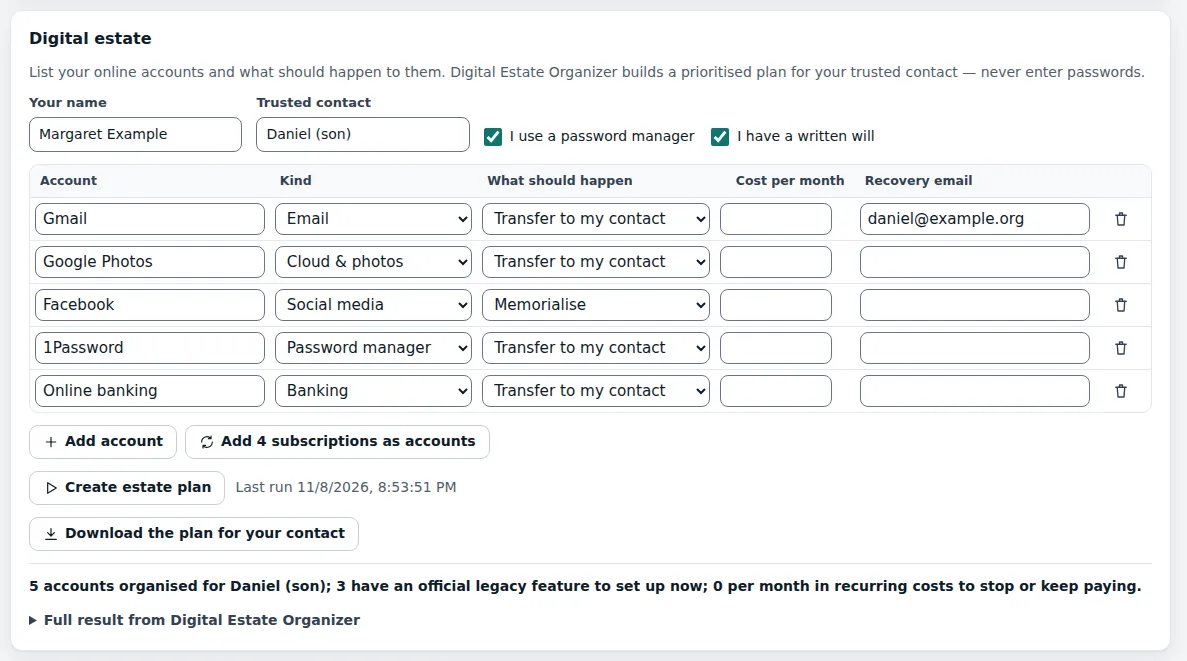
W sekcji Cyfrowa spuścizna podaj Twoje imię i nazwisko oraz dane w polu Zaufana osoba kontaktowa, zaznacz, czy korzystasz z menedżera haseł i czy istnieje spisany testament, a następnie wypisz swoje konta internetowe wraz z tym, co ma się z każdym z nich stać (Przekazać mojej osobie kontaktowej, Pobierz, a następnie usuń, Przekształcić w konto pamiątkowe, Usunięcie, Używać dalej).
Przycisk Dodaj N subskrypcji jako konta kopiuje subskrypcje na listę wraz z ich miesięcznym kosztem, dzięki czemu zaufane osoby wiedzą, za co przestać płacić. Nigdy nie należy wpisywać haseł — plan wskazuje, gdzie znaleźć dostęp, a nie zawiera samych danych dostępowych.
Na koniec wystarczy kliknąć Utwórz plan spuścizny. Organizer cyfrowej spuścizny ustala priorytety kont, wskazuje oficjalne funkcje dziedziczenia tam, gdzie dana usługa je oferuje (np. Menedżer nieaktywnych kont Google, Kontakt spadkowy Apple, kontakt spadkowy na Facebooku lub Dostęp awaryjny w Bitwarden), i przygotowuje dokument, który można pobrać przyciskiem Pobierz plan dla swojej osoby kontaktowej.
4. Sprawdzenie kalendarza
Po otwarciu panelu Kalendarz widać w nim wszystko: termin z pisma, zadania związane z emeryturą oraz daty pochodne (wypowiedzenie ubezpieczenia, odnowienia, planowane wymiany). Przycisk Eksportuj do kalendarza (.ics) przenosi je wraz z przypomnieniami do aplikacji kalendarza.
Dalej: Raporty, migawki i automatyzacja.
Gotowy, by spróbować?