Tutorial 6 van 11
Rapporten, momentopnamen en automatisering
Expert 6 min
Druk het huishoudrapport af als pdf, vergelijk maandelijkse momentopnamen, exporteer CSV-, JSON- en agendabestanden, geef tabellen door aan andere apps en bouw huishoudens met de API en MCP.
1. Het huishoudrapport
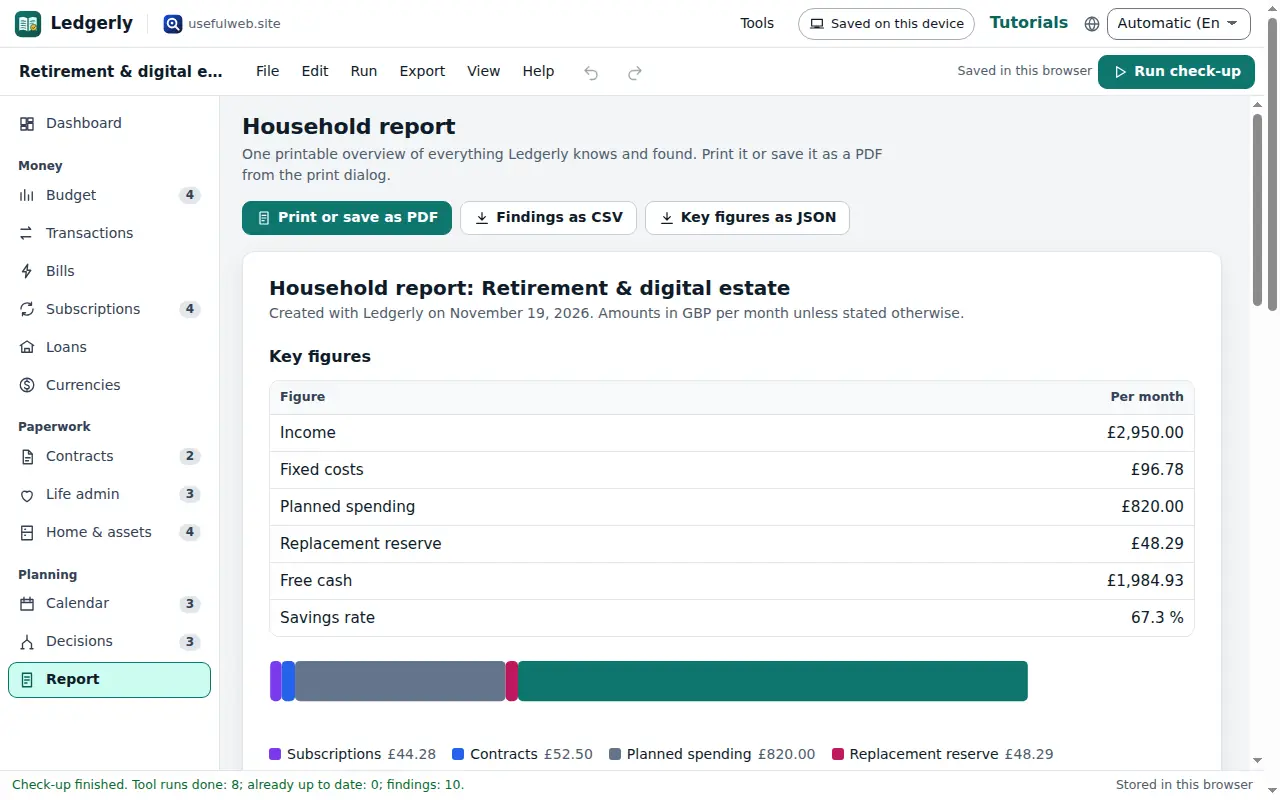
Open Rapport (of druk waar je ook bent op Ctrl+P). Het rapport verzamelt de kerncijfers, de cashflowgrafiek, alle bevindingen, de deadlines in de komende 90 dagen, abonnementen, contracten met hun opzegdata, leningen met plan A en B, het vervangingsplan en de samenvattingen van je beslissingen. Afdrukken of opslaan als pdf opent het afdrukvenster van je browser; kies Opslaan als pdf om een kopie te bewaren. Alleen het rapport wordt afgedrukt, niet de werkruimte.
2. Momentopnamen in de tijd
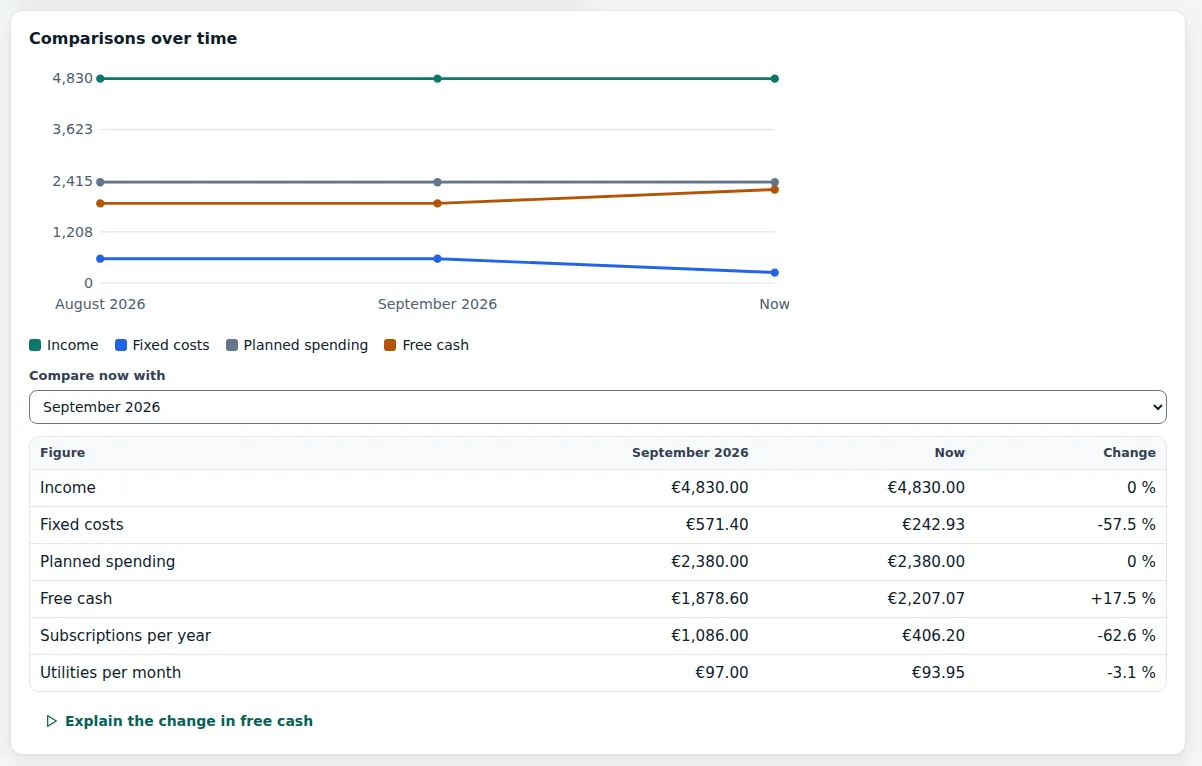
Op het Dashboard slaat Momentopname van deze maand opslaan de kerncijfers op (inkomsten, vaste lasten, geplande uitgaven, vrij besteedbaar geld, abonnementen per jaar, nutsvoorzieningen, schulden). Per maand wordt één momentopname bewaard; sla je in dezelfde maand opnieuw op, dan wordt die bijgewerkt. Vergelijkingen door de tijd zet de momentopnamen in een grafiek en vergelijkt elke ervan met vandaag. De verandering in vrij besteedbaar geld verklaren laat de Percentage- en verhoudingscalculator op de twee waarden los en toont de formule.
3. Exporteren
Het menu Exporteren biedt:
- Kalender met komende deadlines (.ics) met jouw herinneringsinstelling;
- CSV-bestanden voor Transacties, Budget vs. werkelijk per maand, Abonnementen, Deadlines en Bevindingen;
- Kerncijfers en bevindingen (JSON) voor je eigen scripts;
- de Cashflowgrafiek als SVG of PNG.
Bestand → Projectbestand opslaan schrijft het hele huishouden weg als .ledgerly.json, inclusief de gecachete toolresultaten. Bestand → Link delen… maakt een /app#project=…-link zonder de gecachete resultaten. Iedereen met de link krijgt een kopie, dus deel hem alleen met mensen die je vertrouwt.
4. Tabellen doorgeven aan andere apps
Als een andere app tabellen accepteert, toont het menu Exporteren Transacties openen in een andere app…, Abonnementen openen in een andere app… en Termijnen openen in een andere app… (en Kerncijfers (JSON) openen in een andere app… voor JSON). De gegevens gaan alleen via je browser. Andersom opent een tabel die aan Ledgerly wordt doorgegeven het venster voor bankimport, al ingevuld, en er wordt niets geïmporteerd totdat jij bevestigt.
Exporteren → Cashflowgrafiek naar Deckwright sturen… stuurt de getallen achter de cashflowgrafiek mee, samen met het grafiektype en de titel. Deckwright voegt een bewerkbare dia met een grafiek toe, met de regel “Source: Ledgerly” (bron: Ledgerly).
5. API en MCP
Elke tool die Ledgerly gebruikt, is op deze host beschikbaar voor scripts en AI-agents: POST /api/v1/tools/<tool>/calculate, de OpenAPI-beschrijving op /openapi.json en het MCP-endpoint op /mcp. Help → API en MCP voor dit huishouden… toont een kant-en-klaar curl-verzoek dat met je eigen gegevens is opgebouwd.
Een agent kan ook een heel huishouden opbouwen: het formaat is beschreven in /project.schema.json. Open het resultaat met /app#project=<base64url JSON> of als .ledgerly.json-bestand.
6. Toetsenbord en toegankelijkheid
Druk op ? voor alle sneltoetsen: Ctrl+S opslaan, Ctrl+O openen, Ctrl+Z/Ctrl+Y ongedaan maken en opnieuw uitvoeren, Ctrl+Enter check-up, Alt+1 … Alt+9 werkbladen, N een item toevoegen, / zoeken. Sneltoetsen met één toets kun je in dat venster uitschakelen. Alle menu's werken met de pijltjestoetsen en elk venster sluit je met Esc.
Klaar om het te proberen?