Tutorial 7 van 11
Bankrijen afstemmen met abonnementen en rekeningen
Gevorderd 6 min
Vind mogelijke dubbele rijen en overboekingen tussen je rekeningen, bevestig welke betaling bij welk abonnement of welke rekening hoort en splits een bankrij over twee categorieën.
Na een import zijn je bankrijen gecategoriseerd, maar er blijven vragen over. Heeft de bank een betaling twee keer vermeld? Is een afschrijving gewoon geld dat naar je spaarrekening is overgeboekt? En welke rij was eigenlijk de betaling aan Netflix? De kaart Afstemming op het bureau Transacties beantwoordt deze vragen. Dat gebeurt met suggesties die jij bevestigt, nooit met automatische wijzigingen.
1. Open de kaart
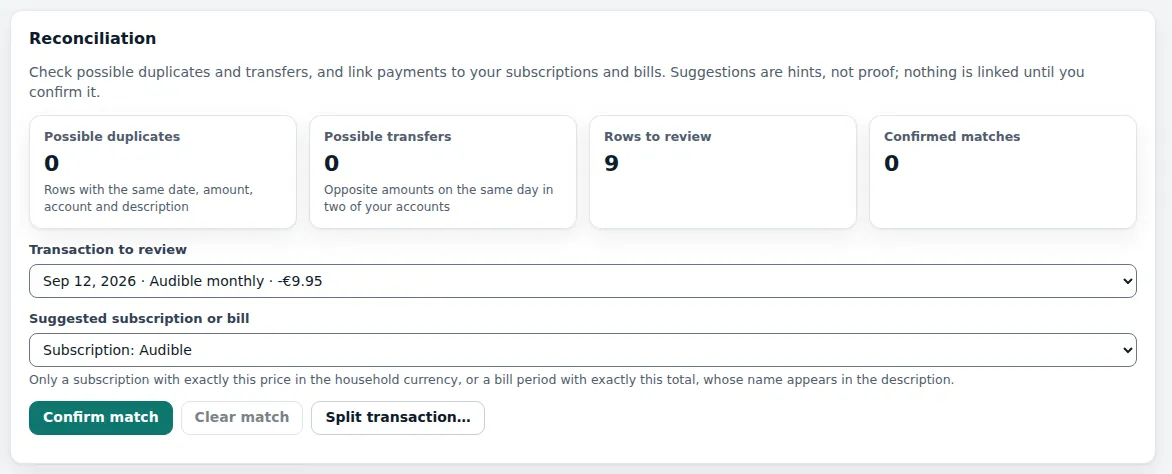
Open Transacties (Alt+3) en scrol naar beneden tot onder de tabel. De kaart Afstemming begint met vier getallen:
- Mogelijke dubbele: rijen met dezelfde datum, hetzelfde bedrag, dezelfde rekening en dezelfde omschrijving.
- Mogelijke overboekingen: tegengestelde bedragen op dezelfde dag op twee van je rekeningen (alleen rijen met een rekeningnaam tellen mee).
- Te controleren rijen: rijen met een markering als dubbele of als overboeking, of met een voorgestelde koppeling die je nog niet hebt bevestigd.
- Bevestigde koppelingen: rijen die je aan een abonnement of rekening hebt gekoppeld.
Probeer het uit met het voorbeeld Stel in de stad, huurwoning. De kaartbetalingen voor Netflix, Spotify Family en Audible verschijnen daar onder Te controleren rijen.
2. Controleer een rij
Te controleren transactie toont de rijen in drie groepen: eerst Te controleren, dan Bevestigde koppelingen en daarna Overige transacties (nieuwste eerst). Kies een rij. De kaart legt uit wat er is gevonden:
- Mogelijke dubbele: een andere rij is identiek. Heeft je bank de betaling twee keer vermeld? Verwijder er dan één in de tabel erboven (met de prullenbakknop van de rij).
- Mogelijke overboeking: een bijpassende tegengestelde rij hoort bij een andere rekening. Overboekingen tussen je eigen rekeningen zijn geen uitgaven. Geef beide rijen dezelfde budgetcategorie, of haal ze uit het budget als je je spaargeld apart bijhoudt.
3. Bevestig een koppeling
Voorgesteld abonnement of voorgestelde rekening toont wat de betaling zou kunnen zijn:
- een abonnement waarvan de prijs in de valuta van je huishouden precies gelijk is aan het bedrag en waarvan de naam in de bankomschrijving voorkomt, of
- een rekening-periode (van het bureau Rekeningen) waarvan het totaal precies gelijk is aan het bedrag en waarvan de meternaam in de omschrijving voorkomt. Die wordt getoond met de einddatum van de periode.
Is er precies één suggestie, dan is die al geselecteerd. Klik op Koppeling bevestigen. De kaart meldt dan Bevestigde koppeling: abonnement Netflix. en de rij verhuist naar Bevestigde koppelingen. Met Koppeling wissen verwijder je de koppeling weer. Beide acties kun je ongedaan maken met Ctrl+Z.
Suggesties zijn aanwijzingen en geen bewijs. Een prijswijziging, een gedeeltelijke betaling of een afschrijving in een vreemde valuta levert geen suggestie op. Twee abonnementen met dezelfde prijs en vergelijkbare namen kunnen ook allebei worden aangeboden. Hernoem of verwijder je later een abonnement of rekening, controleer dan de bevestigde rijen opnieuw. Een koppeling naar een verwijderd item geeft dat aan.
4. Splits een rij over twee categorieën
Eén kassabon van de supermarkt kan zowel boodschappen als huishoudartikelen bevatten. Selecteer de rij en klik op Transactie splitsen… (je hebt minstens twee budgetcategorieën nodig):
- Vul het Bedrag van de eerste rij in met hetzelfde teken als het origineel, bijvoorbeeld −50 bij een afschrijving van −€80.00.
- Kies de Categorie van de eerste rij en de Categorie van de tweede rij.
- De regel eronder toont beide bedragen, hier −€50.00 en −€30.00. Klik op Splitsen.
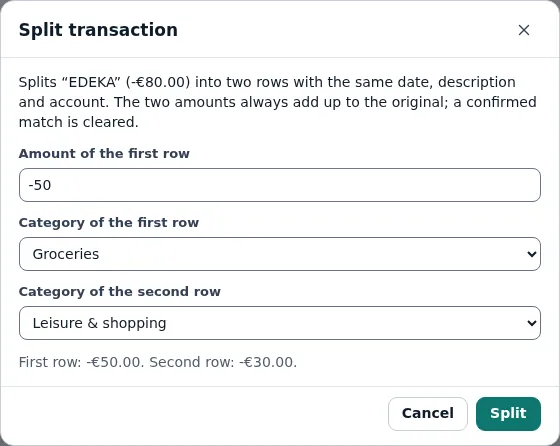
Ledgerly vervangt de rij door twee rijen met dezelfde datum, omschrijving en rekening. Hun bedragen tellen altijd precies op tot het origineel. Een bevestigde koppeling wordt gewist, omdat die bij de hele betaling hoorde.
5. Gebruik het resultaat
Exporteren → Transacties (CSV) heeft nu een kolom matched (gekoppeld) met de naam (en periode) van het bevestigde abonnement of de bevestigde rekening. Bevestigde koppelingen horen bij het huishoudproject. Automatisch opslaan, projectbestanden, deellinks en Google Drive bewaren ze.
Volgende stap: abonnementen en contracttermijnen.
Klaar om het te proberen?