튜토리얼 6 / 11
보고서, 스냅샷, 자동화
고급 6분
가구 보고서를 PDF로 인쇄하고, 월별 스냅샷을 비교하고, CSV·JSON·달력 파일을 내보내고, 표를 다른 앱으로 넘기고, API와 MCP로 가구를 만들어요.
1. 가구 보고서
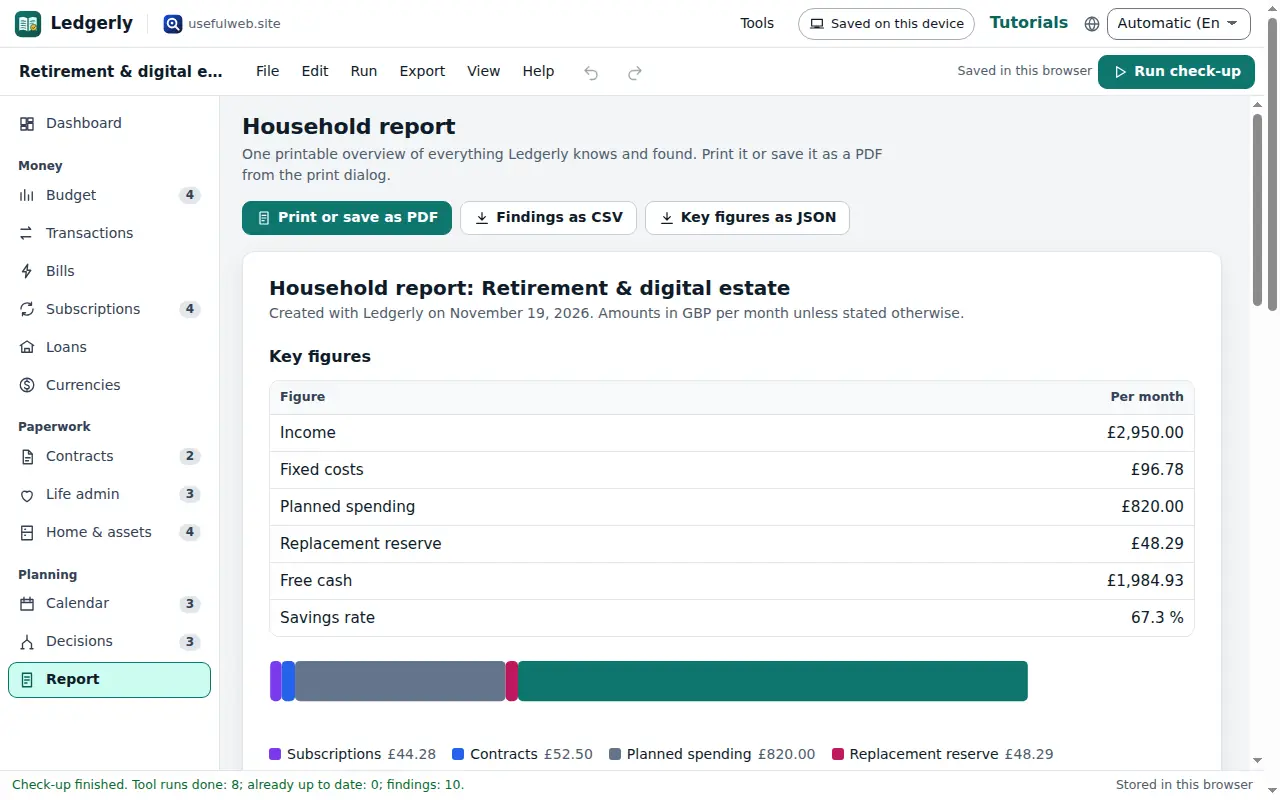
보고서를 열어요(어디서든 Ctrl+P를 눌러도 돼요). 보고서에는 주요 수치, 현금 흐름 차트, 모든 발견 사항, 앞으로 90일 안의 기한, 구독, 해지 통보 기한이 포함된 계약, 플랜 A와 B가 있는 대출, 교체 계획, 그리고 결정 요약이 모여 있어요. 인쇄 또는 PDF로 저장을 누르면 브라우저의 인쇄 대화상자가 열려요. 사본을 보관하려면 PDF로 저장을 선택하세요. 작업 공간이 아니라 보고서만 인쇄돼요.
2. 시간에 따른 스냅숏
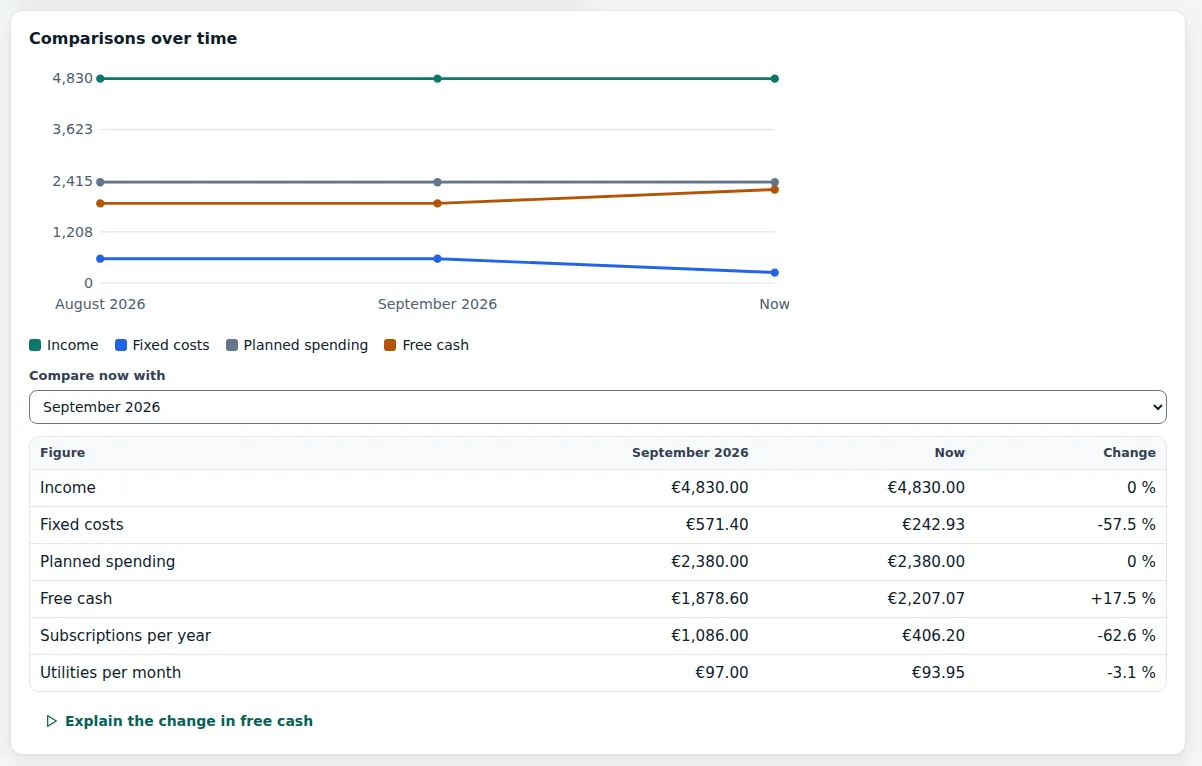
대시보드에서 이번 달 스냅샷 저장을 누르면 주요 수치(수입, 고정비, 계획 지출, 여유 현금, 연간 구독료, 공과금, 부채)가 저장돼요. 스냅샷은 한 달에 하나만 보관되고, 같은 달에 다시 저장하면 기존 스냅샷이 갱신돼요. 시간에 따른 비교는 스냅샷을 차트로 보여 주고, 그중 어느 것이든 오늘과 비교해 줘요. 여유 현금 변화 설명은 두 값으로 백분율 및 비율 계산기를 실행하고 수식을 보여 줘요.
3. 내보내기
내보내기 메뉴에서 다음을 사용할 수 있어요.
- 알림 설정이 반영된 다가오는 기한 달력(.ics)
- 트랜잭션, 월별 예산 대비 실적, 구독, 마감일, 발견 사항의 CSV 파일
- 직접 만든 스크립트에 쓸 수 있는 주요 수치와 결과 (JSON)
- SVG 또는 PNG 형식의 현금 흐름 차트
파일 → 프로젝트 파일 저장은 캐시된 도구 결과까지 포함해 가구 전체를 .ledgerly.json 파일로 저장해요. 파일 → 링크 공유…는 캐시된 결과를 뺀 /app#project=… 링크를 만들어요. 링크가 있는 사람은 누구나 사본을 받게 되니 믿을 수 있는 사람에게만 공유하세요.
4. 다른 앱으로 표 넘기기
표를 받을 수 있는 다른 앱이 있으면 내보내기 메뉴에 다른 앱에서 거래 내역 열기…, 다른 앱에서 구독 열기…, 다른 앱에서 마감일 열기…가 나타나요(JSON용으로는 다른 앱에서 주요 수치(JSON) 열기…도 있어요). 데이터는 브라우저 안에서만 전달돼요. 반대로 다른 앱이 Ledgerly로 표를 넘기면 은행 가져오기 대화상자가 미리 채워진 상태로 열리고, 확인하기 전에는 아무것도 가져오지 않아요.
내보내기 → 현금 흐름 차트를 Deckwright로 보내기…는 현금 흐름 차트의 기반 숫자를 차트 유형, 제목과 함께 보내요. Deckwright는 “Source: Ledgerly”(출처: Ledgerly) 문구가 들어간 편집 가능한 차트 슬라이드를 추가해요.
5. API와 MCP
Ledgerly가 쓰는 모든 도구는 이 호스트에서 스크립트와 AI 에이전트용으로 제공돼요. POST /api/v1/tools/<tool>/calculate, /openapi.json의 OpenAPI 설명, /mcp의 MCP 엔드포인트를 쓸 수 있어요. 도움말 → 이 가구용 API 및 MCP…를 열면 내 데이터로 만든 바로 쓸 수 있는 curl 요청을 보여 줘요.
에이전트가 가구 전체를 만들 수도 있어요. 형식은 /project.schema.json에 문서화되어 있어요. 결과는 /app#project=<base64url JSON>로 열거나 .ledgerly.json 파일로 열면 돼요.
6. 키보드와 접근성
?를 누르면 모든 단축키를 볼 수 있어요. Ctrl+S 저장, Ctrl+O 열기, Ctrl+Z/Ctrl+Y 실행 취소와 다시 실행, Ctrl+Enter 점검, Alt+1 … Alt+9 데스크 이동, N 항목 추가, / 검색이에요. 단일 키 단축키는 이 대화상자에서 끌 수 있어요. 모든 메뉴는 화살표 키로 조작할 수 있고, 모든 대화상자는 Esc로 닫혀요.
사용해 볼 준비가 되셨나요?