튜토리얼 5 / 11
서신, 생애 이벤트와 디지털 유산
중급 7분
서신에서 기한을 찾아내고, 생애 이벤트에 맞춘 날짜별 체크리스트를 받고, 신뢰하는 사람을 위한 디지털 유산 계획을 준비한 뒤 모두 달력에 넣어 보세요.
생활 행정 데스크는 매달 나가는 금액과 관계없는 서류 업무를 모아 둔 곳이에요. 은퇴 및 디지털 유산 예시를 열고 함께 따라 해 보세요.
1. 서신 해독
서신 및 통지에서 각 서신에는 제목, 받은 날짜, 기한을 받은 날부터 세는지 서신 날짜부터 세는지 정하는 기한 기산일, 그리고 서신 내용이 있어요. 독촉장, 세금 고지서, 보험 서신의 텍스트를 붙여 넣고 기한 찾기를 클릭하세요.
기한 해독기는 명시된 날짜뿐 아니라 수령 후 30일 이내처럼 상대적인 기한도 찾아내고, 해야 할 조치와 지키지 않았을 때의 결과도 알려 줘요. 예시에서는 10월 12일에 받은 연금 서신이 30일 이내에 서류를 제출하라고 요구하므로 기한은 2026년 11월 11일이에요.
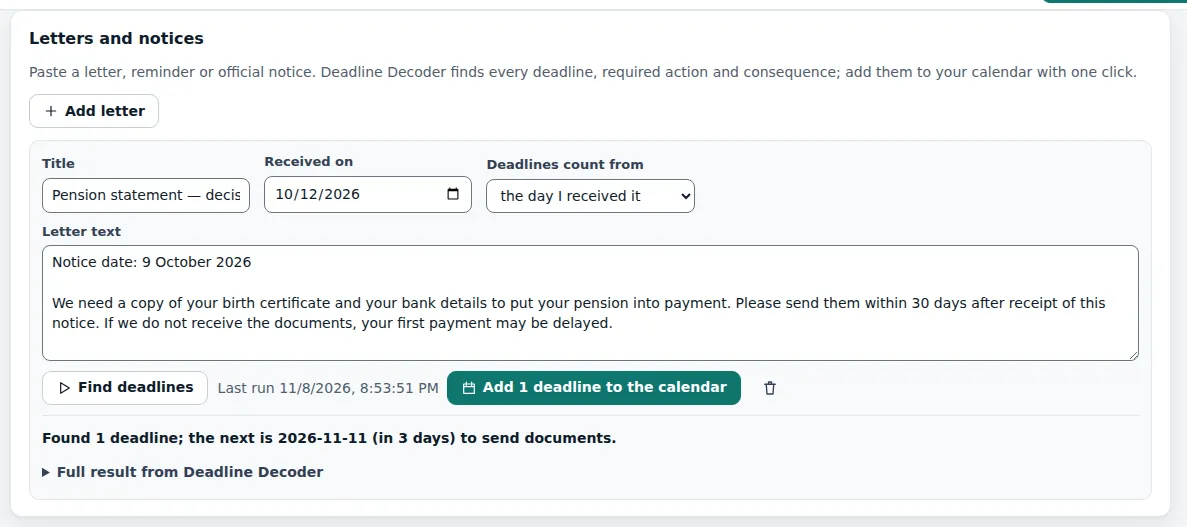
달력에 기한 1개 추가를 클릭하세요. Ledgerly는 어떤 날짜가 어떤 서신에서 나왔는지 기억하기 때문에 한 번 더 클릭해도 중복으로 추가되지 않아요.
2. 생애 이벤트 체크리스트
생애 이벤트에서 이벤트(이사, 결혼, 출산, 이직, 은퇴 등), 날짜, 국가를 고르고 현재 상황(임차, 자가, 차량 보유, 자녀 있음 등)에 체크하세요. 체크리스트 생성을 클릭하면 생활 행정 생성기가 이전 / 당일 / 이후 단계로 나뉜 날짜별 할 일 목록을 만들어 줘요. 법정 기한은 확인된 경우에만 표시되고, 나머지는 모두 권장 사항이에요.
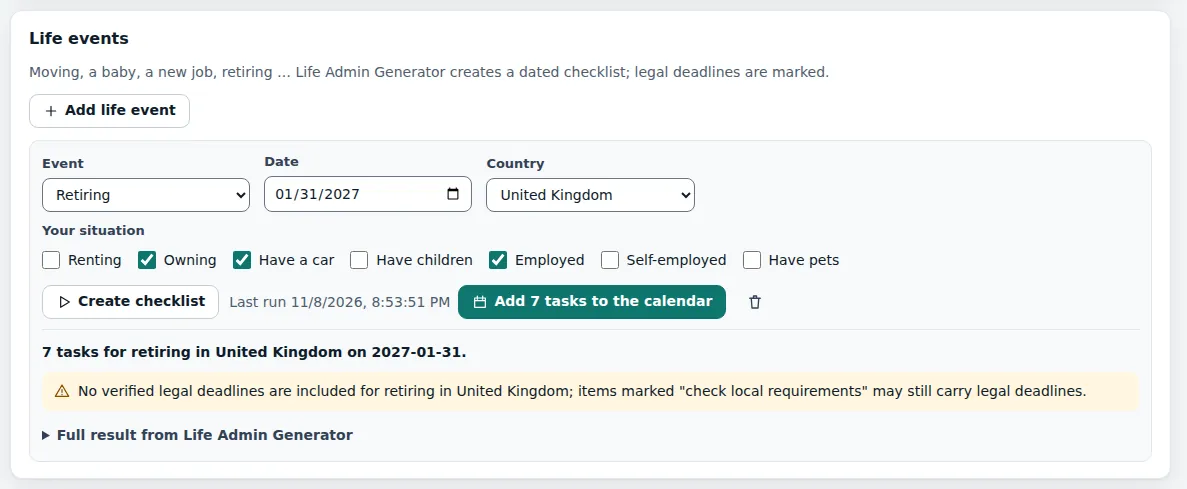
달력에 작업 N개 추가를 누르면 작업이 달력 데스크로 복사되고, 거기서 완료한 항목에 체크할 수 있어요.
3. 디지털 유산
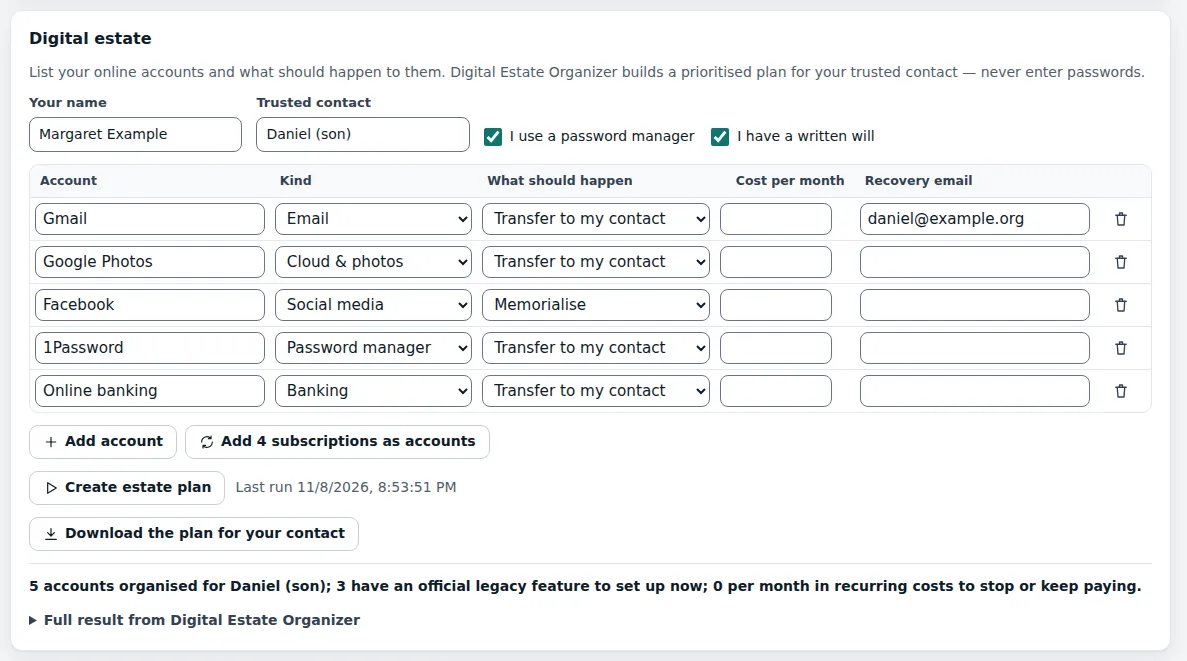
디지털 유산에서 이름과 신뢰할 수 있는 연락처를 입력하고, 비밀번호 관리자를 쓰는지와 서면 유언장이 있는지 표시한 다음, 온라인 계정 목록과 각 계정을 어떻게 처리할지(내 연락처로 이전, 다운로드 후 삭제, 추모 계정으로 전환, 삭제, 계속 사용)를 적으세요.
구독 N개를 계정으로 추가를 누르면 구독이 월 비용과 함께 목록에 복사되므로, 신뢰하는 사람들이 어떤 결제를 중단해야 하는지 알 수 있어요. 비밀번호는 절대 입력하지 마세요. 계획에는 접근 정보 자체가 아니라 그 정보를 어디서 찾을 수 있는지만 적어요.
유산 계획 생성을 클릭하세요. 디지털 유산 정리 도구가 계정의 우선순위를 정하고, 서비스에 공식 유산 기능이 있으면 알려 주며(예: Google의 비활성 계정 관리자, Apple의 유산 관리자, Facebook의 기념 계정 관리자, Bitwarden의 긴급 액세스), 연락처에 전달할 계획 다운로드로 내려받을 수 있는 문서를 작성해 줘요.
4. 달력 확인
달력을 열어 보세요. 서신 기한, 은퇴 관련 작업, 파생된 날짜(보험 해지 통지, 갱신, 교체 예정)가 모두 들어 있어요. 캘린더로 내보내기 (.ics)를 누르면 알림과 함께 캘린더 앱에 넣을 수 있어요.
다음: 보고서, 스냅샷 및 자동화.
사용해 볼 준비가 되셨나요?