Tutorial 2 di 11
Importa l'estratto conto e confrontalo con il tuo budget
Principiante 7 min
Trasforma un export CSV dell'online banking in transazioni suddivise per categoria, confrontale con un piano mensile e trova i pagamenti ricorrenti che non stai ancora monitorando.
Ledgerly non accede mai alla tua banca. Scarichi invece un export CSV (la maggior parte delle banche chiama questa funzione Esporta, Scarica transazioni o Umsätze exportieren) e lo importi.
1. Prima pianifica un budget (facoltativo, ma utile)
Apri Budget e fai clic su Aggiungi entrata e Aggiungi categoria di spesa. Per ogni voce inserisci un nome, l'importo previsto Al mese e le Parole chiave per le righe bancarie, cioè parole separate da virgole che compaiono nel testo della banca, ad esempio rewe, edeka, aldi per la spesa alimentare.
Qui pianifica solo le spese variabili. Abbonamenti, contratti, prestiti e bollette hanno le loro sezioni dedicate e vengono aggiunti automaticamente alla dashboard, così nulla viene conteggiato due volte.
2. Importa il CSV
Scegli File → Importa estratto conto (CSV)… oppure usa il pulsante nella sezione Transazioni. Incolla il testo CSV o fai clic su Apri file CSV….
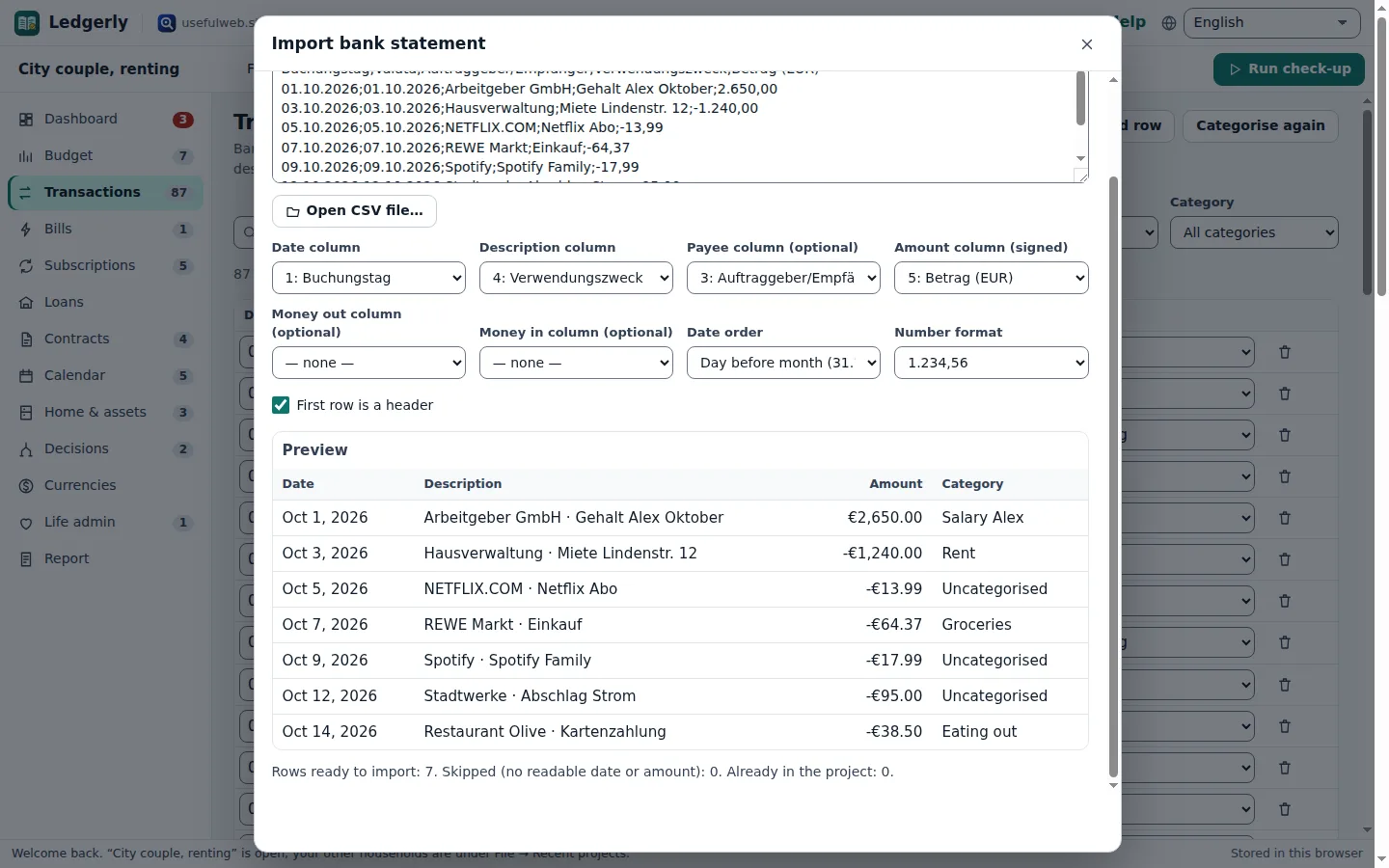
Ledgerly rileva:
- la Colonna data, la Colonna descrizione e una Colonna beneficiario facoltativa dalle tipiche intestazioni inglesi e tedesche (Data, Buchungstag, Verwendungszweck, Auftraggeber/Empfänger …);
- una Colonna importo con segno, oppure colonne separate per Uscite ed Entrate;
- l'Ordine della data (31.12.2026 o 12/31/2026) e il Formato numerico (1.234,56 o 1,234.56).
Controlla l'Anteprima: ogni riga mostra data, descrizione, importo e la categoria scelta in base alle tue parole chiave. La riga di stato ti dice quante righe sono pronte, quante sono state saltate perché non avevano una data o un importo leggibili e quante sono già presenti nel progetto. Fai clic su Importa righe.
Importare due volte lo stesso file non è un problema: le righe con stessa data, stesso importo e stessa descrizione vengono saltate.
3. Lavora con le righe
In Transazioni puoi cercare nelle descrizioni (premi /), filtrare per Mese e Categoria, correggere a mano una categoria o eliminare una riga. Ricategorizza applica di nuovo le tue parole chiave dopo che le hai modificate nella sezione Budget.
4. Budget vs. effettivo
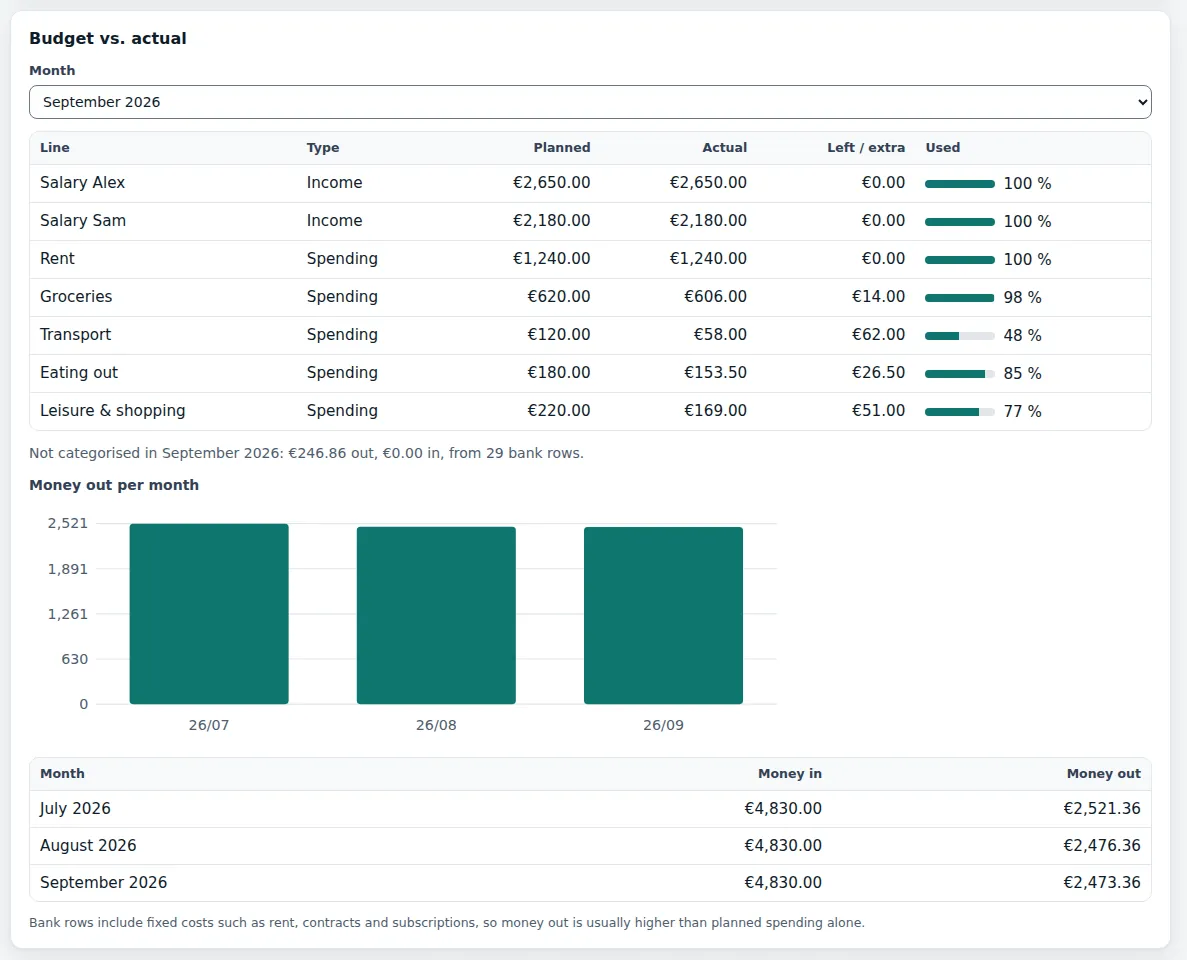
Tornando in Budget, la scheda Budget vs. effettivo mostra per ogni voce l'importo previsto e quello effettivo nel Mese selezionato, quanto ti resta (o di quanto hai sforato) e un piccolo indicatore. Sotto sono elencate le uscite e le entrate senza categoria. Il grafico Uscite al mese mostra l'andamento su tutti i mesi importati. Se una voce di spesa supera il piano di oltre il 10 % nell'ultimo mese, la dashboard aggiunge una segnalazione.
5. Pagamenti ricorrenti che non stai monitorando
In fondo a Transazioni, Pagamenti ricorrenti elenca gli addebiti che si ripetono ogni settimana, ogni mese, ogni trimestre o ogni anno con un importo stabile (tre pagamenti simili, due per quelli annuali). I pagamenti che corrispondono già a un abbonamento, contratto, prestito, contatore o voce di budget sono contrassegnati come monitorato. Per gli altri, Aggiungi come abbonamento crea un abbonamento con l'importo e il periodo di fatturazione rilevati.
Prossimo passo: Abbonamenti, contratti e termini di disdetta.
Pronto a provarlo?