Tutorial 1 di 11
Il tuo primo check-up della famiglia in 5 minuti
Principiante 5 min
Apri un nucleo domestico di esempio, esegui il check-up con un clic e impara a leggere la dashboard: flusso di cassa, risultati e prossime scadenze.
Ledgerly conserva i dati della tua famiglia in questo browser. Quando avvii uno strumento, i dati inseriti per quello strumento vengono inviati all'API di usefulweb.site. Questo tutorial usa un esempio inventato, così puoi esplorare l'app senza digitare nulla.
1. Apri un nucleo domestico di esempio
Fai clic su Avvia Ledgerly. Alla prima visita la Dashboard mostra Inizia con un nucleo domestico di esempio. Scegli Coppia in città, in affitto: due stipendi, un appartamento in affitto, tre mesi di movimenti bancari, cinque abbonamenti, quattro contratti, un contatore dell'elettricità e un sollecito di pagamento.
La colonna di sinistra elenca le scrivanie: in alto la Dashboard, poi tre gruppi: Denaro (Budget, Transazioni, Bollette, Abbonamenti, Prestiti, Valute), Documenti (Contratti, Pratiche personali, Casa e beni) e Pianificazione (Calendario, Decisioni, Report). I numeri piccoli indicano quanti elementi contiene ciascuna scrivania.
2. Esegui il check-up
Premi Esegui check-up (in alto a destra, oppure Ctrl+Enter). La finestra di dialogo elenca tutte le esecuzioni degli strumenti consentite dai tuoi dati:
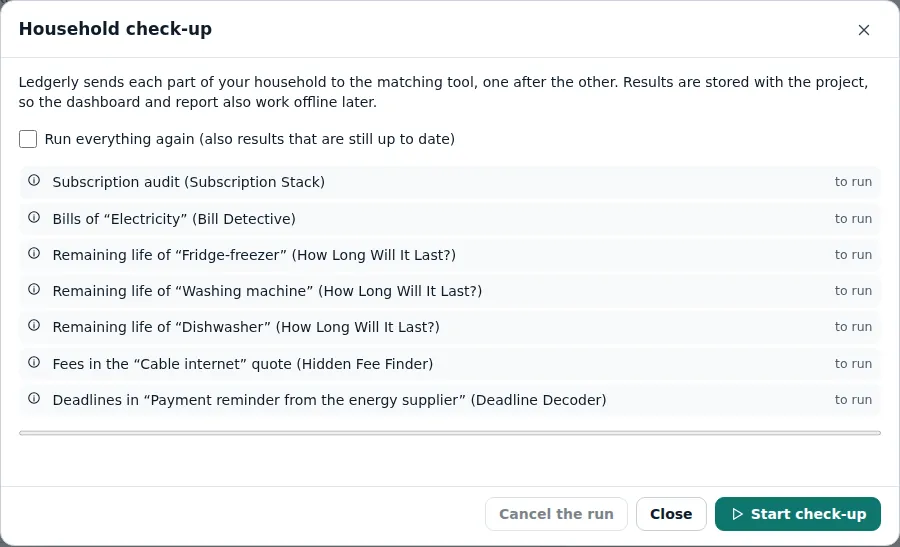
| Passaggio | Strumento |
|---|---|
| Verifica degli abbonamenti | Pila degli abbonamenti |
| Bollette di “Elettricità” | Detective delle bollette |
| Vita residua di ogni elettrodomestico | Quanto durerà? |
| Costi nel preventivo “Internet via cavo” | Rilevatore di costi nascosti |
| Scadenze nel sollecito di pagamento | Decodificatore di scadenze |
Fai clic su Avvia check-up. I passaggi vengono eseguiti uno dopo l'altro con una barra di avanzamento; puoi tenere aperta la finestra di dialogo o chiuderla, l'esecuzione continua comunque. Al termine vedi una riga come Check-up completato. Esecuzioni degli strumenti completate: 7; già aggiornate: 0; risultati: 12. Fai clic su Mostra i risultati.
3. Leggi la dashboard
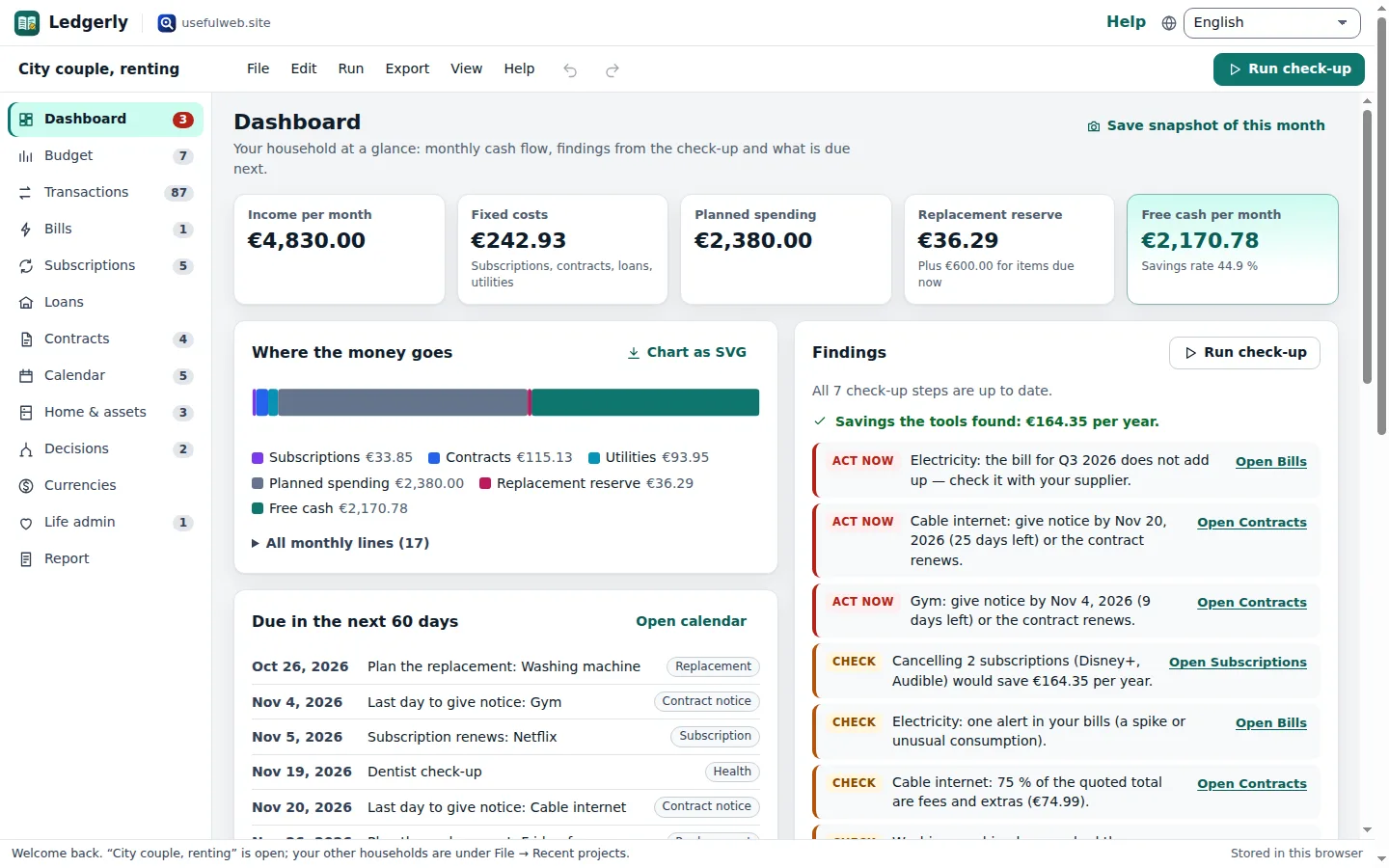
- Entrate al mese, Costi fissi, Spese pianificate, Riserva per sostituzioni e Liquidità libera al mese derivano dai dati che hai inserito e dai risultati degli strumenti. I costi fissi comprendono abbonamenti, contratti, rate dei prestiti e la bolletta media delle utenze.
- Dove vanno i soldi è un'unica barra che va dalle entrate alla liquidità libera. Apri Tutte le voci mensili per vedere ogni voce insieme alla scrivania da cui proviene.
- I Risultati sono ordinati per urgenza: Agisci ora, Controllo, Nota e Buono. Nell'esempio scoprirai che la bolletta dell'elettricità del terzo trimestre non torna, che il contratto della palestra va disdetto entro il 4 novembre e che disdicendo Disney+ e Audible risparmieresti €164.35 all'anno. Ogni risultato ha un pulsante che apre la scrivania giusta.
- In scadenza nei prossimi 60 giorni raccoglie le scadenze di tutte le scrivanie.
4. Modifica qualcosa e guarda cosa non è più aggiornato
Apri Abbonamenti e cambia il prezzo di Netflix. Tornando alla Dashboard, la scheda dei risultati ora indica che un passaggio del check-up non è stato eseguito con i dati attuali. Ledgerly ricorda a quali dati si riferisce ogni risultato, quindi il check-up successivo ripete solo quel passaggio (seleziona Esegui di nuovo tutto per forzarli tutti).
5. La tua famiglia
Usa File → Nuova famiglia per partire da zero. Dopo la prima modifica tutto viene salvato automaticamente in questo browser; File → Salva file di progetto (Ctrl+S) crea un file .ledgerly.json che puoi conservare o trasferire su un altro dispositivo.
Prossimo passo: Importa il tuo estratto conto.
Pronto a provarlo?