← Tous les tutoriels · Ledgerly
Tutoriel 2 sur 11
Importe ton relevé bancaire et compare-le avec ton budget
Débutant 7 min
Transforme un export CSV de ta banque en ligne en transactions catégorisées, compare-les avec un plan mensuel et repère les paiements récurrents que tu ne suis pas encore.
Ledgerly ne se connecte jamais à ta banque. À la place, tu télécharges un export CSV (la plupart des banques l'appellent Exporter, Télécharger les transactions ou Umsätze exportieren) et tu l'importes.
1. Planifie d'abord un budget (facultatif, mais utile)
Ouvre Budget et clique sur Ajouter un revenu et Ajouter une catégorie de dépenses. Pour chaque ligne, saisis un nom, le montant prévu Par mois et des Mots-clés pour les lignes bancaires, c'est-à-dire des mots séparés par des virgules qui apparaissent dans le libellé bancaire, par exemple rewe, edeka, aldi pour les courses.
Ne planifie ici que les dépenses variables. Les abonnements, contrats, prêts et factures d'énergie ont leurs propres bureaux et sont ajoutés automatiquement au tableau de bord, donc rien n'est compté deux fois.
2. Importe le CSV
Choisis Fichier → Importer un relevé bancaire (CSV)… ou le bouton du bureau Transactions. Colle le texte CSV ou clique sur Ouvrir un fichier CSV….
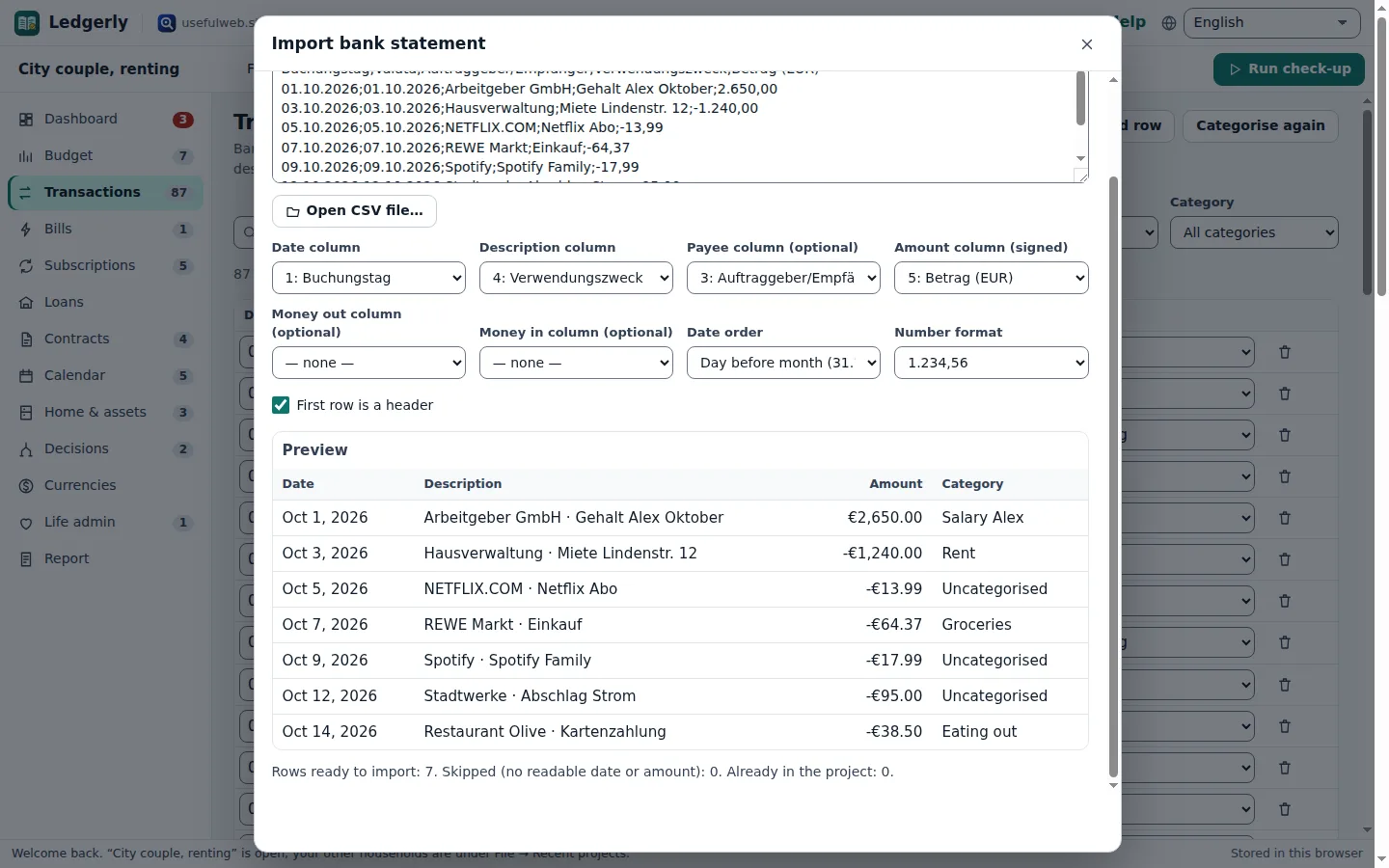
Ledgerly détecte :
- la Colonne de date, la Colonne de description et une Colonne du bénéficiaire facultative à partir des en-têtes anglais et allemands courants (Date, Buchungstag, Verwendungszweck, Auftraggeber/Empfänger …) ;
- une Colonne du montant signée, ou des colonnes Sorties et Entrées séparées ;
- l'Ordre des dates (31.12.2026 vs 12/31/2026) et le Format des nombres (1.234,56 vs 1,234.56).
Vérifie l'Aperçu : chaque ligne affiche la date, la description, le montant et la catégorie choisie par tes mots-clés. La ligne d'état t'indique combien de lignes sont prêtes, combien ont été ignorées faute de date ou de montant lisible, et combien figurent déjà dans le projet. Clique sur Importer les lignes.
Tu peux importer deux fois le même fichier sans risque : les lignes ayant la même date, le même montant et la même description sont ignorées.
3. Travaille avec les lignes
Dans Transactions, tu peux rechercher dans les descriptions (appuie sur /), filtrer par Mois et par Catégorie, corriger une catégorie à la main ou supprimer une ligne. Recatégoriser réapplique tes mots-clés après que tu les as modifiés dans le bureau Budget.
4. Budget prévu vs réel
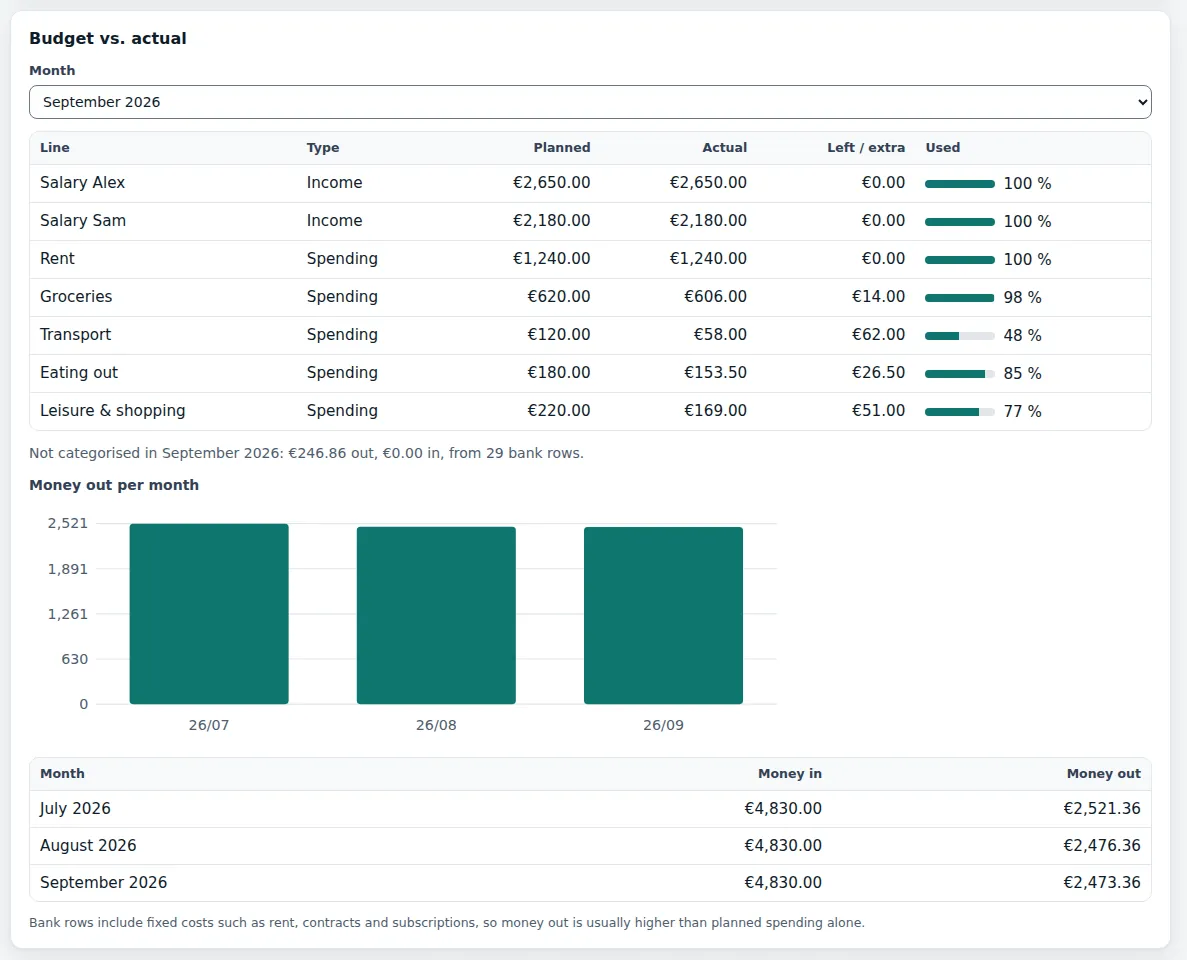
De retour dans Budget, la carte Budget prévu vs réel affiche pour chaque ligne le montant prévu et le montant réel du Mois sélectionné, ce qui reste (ou de combien tu as dépassé) ainsi qu'une petite jauge. Les sorties et entrées sans catégorie sont listées en dessous. Le graphique Sorties par mois montre l'évolution sur tous les mois importés. Si une ligne de dépenses dépasse le plan de plus de 10 % lors du dernier mois, le tableau de bord ajoute une constatation.
5. Les paiements récurrents que tu ne suis pas
En bas de Transactions, Paiements récurrents liste les débits qui se répètent chaque semaine, chaque mois, chaque trimestre ou chaque année avec un montant stable (trois paiements similaires, deux pour les paiements annuels). Les paiements qui correspondent déjà à un abonnement, un contrat, un prêt, un compteur ou une ligne de budget sont marqués suivi. Pour les autres, Ajouter comme abonnement crée un abonnement avec le montant et la période de facturation détectés.
Prêt à essayer ?