← Tous les tutoriels · Ledgerly
Tutoriel 1 sur 11
Ton premier bilan du foyer en 5 minutes
Débutant 5 min
Ouvre un foyer d'exemple, lance le bilan en un clic et apprends à lire le tableau de bord : flux de trésorerie, constats et prochaines échéances.
Ledgerly conserve ton foyer dans ce navigateur. Quand un outil s'exécute, les données saisies pour cet outil sont envoyées à l'API de usefulweb.site. Ce tutoriel utilise un exemple fictif pour que tu puisses explorer sans rien saisir.
1. Ouvre un foyer d'exemple
Clique sur Lancer Ledgerly. Lors d'une première visite, le Tableau de bord affiche Commencer avec un foyer d'exemple. Choisis Couple en ville, locataire : deux salaires, un appartement en location, trois mois de lignes bancaires, cinq abonnements, quatre contrats, un compteur d'électricité et une relance de paiement.
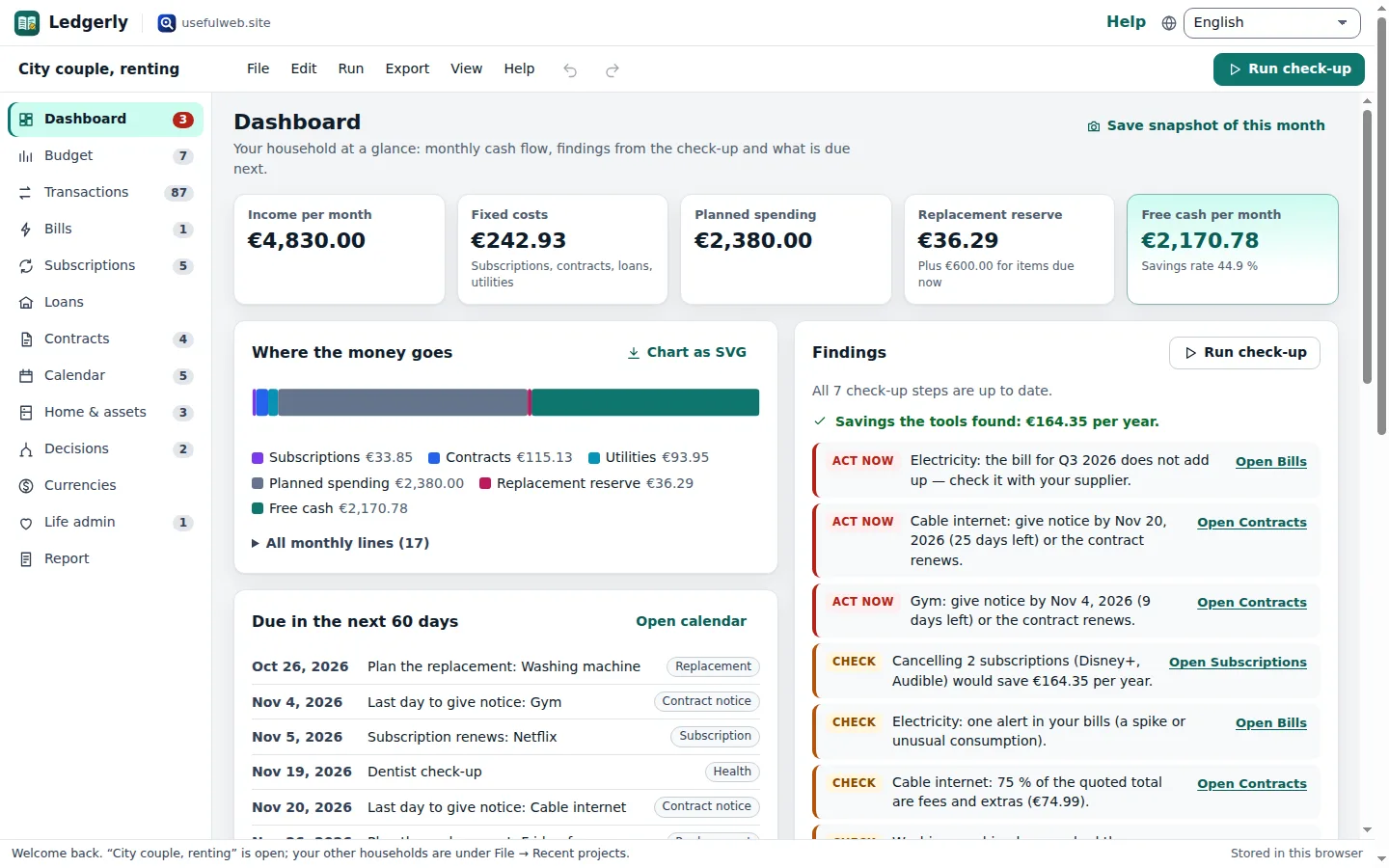
La colonne de gauche liste les bureaux : le Tableau de bord en haut, puis trois groupes : Argent (Budget, Transactions, Factures, Abonnements, Prêts, Devises), Démarches administratives (Contrats, Vie administrative, Logement et biens) et Planification (Calendrier, Décisions, Rapport). Les petits nombres indiquent combien d'éléments contient chaque bureau.
2. Lance le bilan
Appuie sur Lancer le bilan (en haut à droite, ou Ctrl+Enter). La boîte de dialogue liste toutes les exécutions d'outils que tes données permettent :
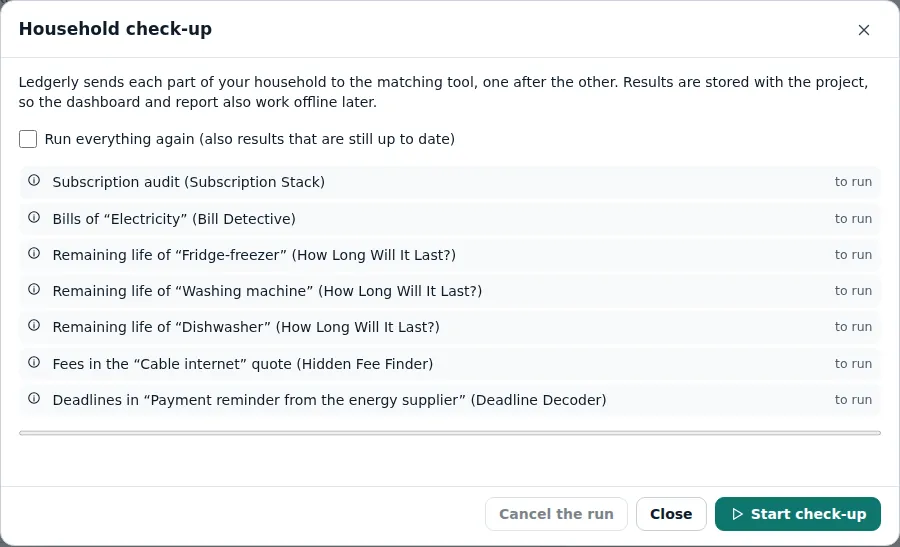
| Étape | Outil |
|---|---|
| Audit des abonnements | Pile d'abonnements |
| Factures « Electricity » (électricité) | Détective des factures |
| Durée de vie restante de chaque appareil | Combien de temps cela va-t-il durer ? |
| Frais dans le devis « Internet par câble » | Détecteur de frais cachés |
| Échéances dans la relance de paiement | Décodeur d'échéances |
Clique sur Démarrer le bilan. Les étapes s'exécutent l'une après l'autre avec une barre de progression ; tu peux laisser la boîte de dialogue ouverte ou la fermer : l'exécution continue. À la fin, tu vois une ligne comme Bilan terminé. Exécutions d'outils effectuées : 7 ; déjà à jour : 0 ; constats : 12. Clique sur Afficher les constats.
3. Lis le tableau de bord
- Revenus par mois, Coûts fixes, Dépenses prévues, Réserve de remplacement et Reste à vivre par mois proviennent de tes propres saisies et des résultats des outils. Les coûts fixes regroupent les abonnements, les contrats, les mensualités de prêt et la facture moyenne d'énergie et d'eau.
- Où va l'argent est une barre unique qui va des revenus au reste à vivre. Ouvre Toutes les lignes mensuelles pour voir chaque ligne avec le bureau dont elle provient.
- Les Constats sont triés par urgence : Agir maintenant, Contrôle, Remarque et Bon. Dans l'exemple, tu découvriras que la facture d'électricité du T3 ne tombe pas juste, que le contrat de salle de sport doit être résilié avant le 4 novembre et que résilier Disney+ et Audible te ferait économiser 164,35 € par an. Chaque constat dispose d'un bouton qui ouvre le bon bureau.
- À payer dans les 60 prochains jours regroupe les échéances de tous les bureaux.
4. Modifie quelque chose et vois ce qui devient obsolète
Ouvre Abonnements et modifie le prix de Netflix. De retour sur le Tableau de bord, la carte des constats indique maintenant qu'une étape du bilan n'a pas été exécutée avec tes données actuelles. Ledgerly mémorise à quelles données correspond chaque résultat, donc le prochain bilan ne relance que cette étape (coche Tout relancer pour les forcer toutes).
5. Ton propre foyer
Utilise Fichier → Nouveau foyer pour partir de zéro. Tout est enregistré automatiquement dans ce navigateur dès ta première modification ; Fichier → Enregistrer le fichier de projet (Ctrl+S) écrit un fichier .ledgerly.json que tu peux conserver ou transférer sur un autre appareil.
Suite : Importe ton relevé bancaire.
Prêt à essayer ?