← Todos los tutoriales · Ledgerly
Tutorial 6 de 11
Informes, instantáneas y automatización
Avanzado 6 min
Imprime el informe del hogar como PDF, compara instantáneas mensuales, exporta archivos CSV, JSON y de calendario, pasa tablas a otras apps y crea hogares con la API y MCP.
1. El informe del hogar
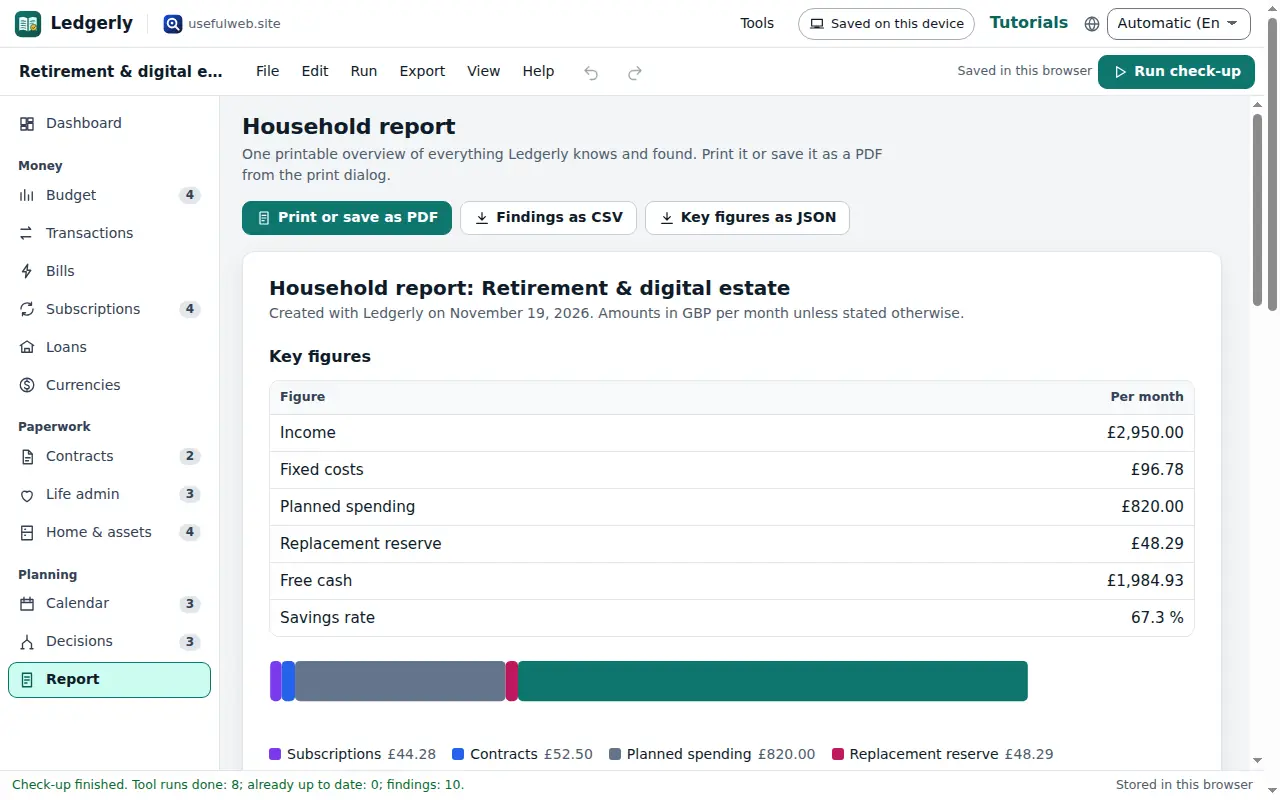
Abre Informe (o pulsa Ctrl+P en cualquier lugar). El informe reúne las cifras clave, el gráfico de flujo de caja, todos los hallazgos, los plazos de los próximos 90 días, las suscripciones, los contratos con sus fechas de preaviso, los préstamos con los planes A y B, el plan de reposición y los resúmenes de tus decisiones. Imprimir o guardar como PDF abre el cuadro de diálogo de impresión del navegador; elige Guardar como PDF para conservar una copia. Solo se imprime el informe, no el espacio de trabajo.
2. Instantáneas a lo largo del tiempo
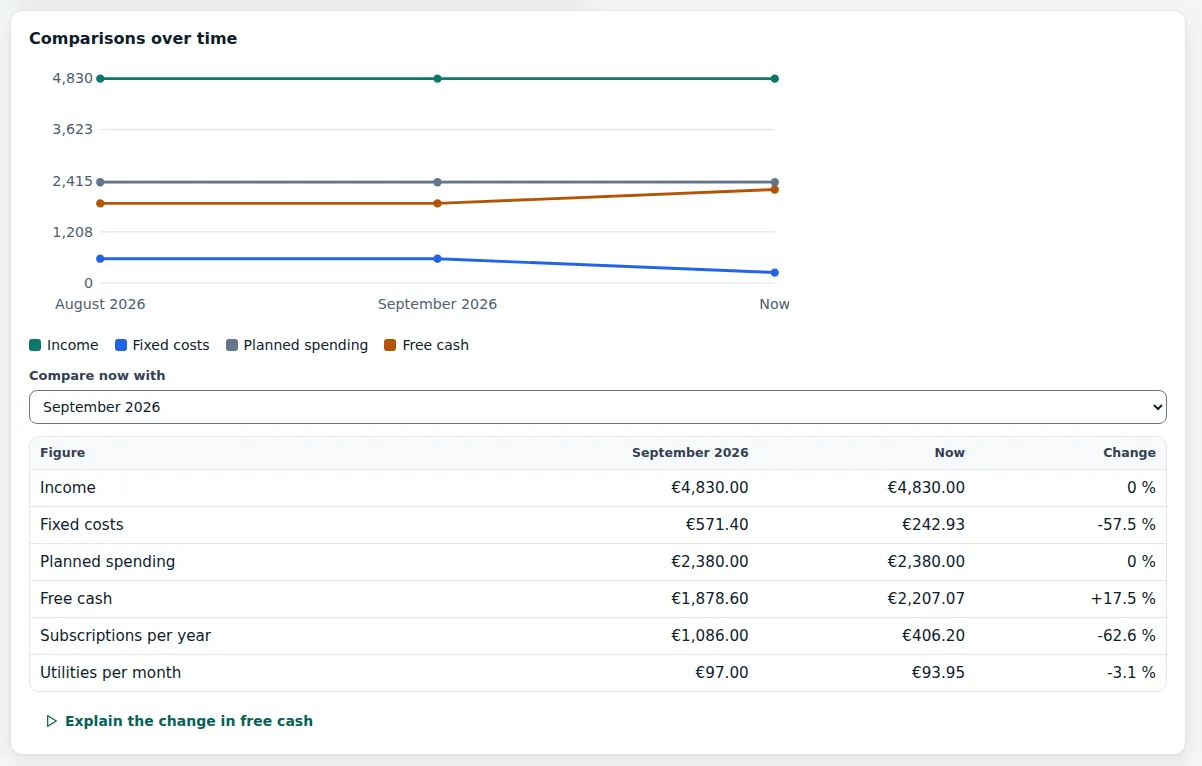
En el Panel, Guardar instantánea de este mes almacena las cifras clave (ingresos, costes fijos, gastos previstos, dinero disponible, suscripciones por año, suministros y deudas). Se conserva una instantánea por mes; si vuelves a guardar en el mismo mes, se actualiza. Comparaciones a lo largo del tiempo muestra las instantáneas en un gráfico y compara cualquiera de ellas con el día de hoy. Explicar el cambio en el dinero disponible aplica la Calculadora de porcentajes y proporciones a los dos valores y muestra la fórmula.
3. Exportaciones
El menú Exportar ofrece:
- Calendario de próximos plazos (.ics) con tu configuración de recordatorios;
- archivos CSV de Transacciones, Presupuesto frente a gasto real por mes, Suscripciones, Plazos y Hallazgos;
- Cifras clave y conclusiones (JSON) para tus propios scripts;
- el Gráfico de flujo de caja como SVG o PNG.
Archivo → Guardar archivo de proyecto guarda todo el hogar como .ledgerly.json, incluidos los resultados de herramientas almacenados en caché. Archivo → Compartir enlace… crea un enlace /app#project=… sin los resultados en caché. Cualquiera que tenga el enlace recibe una copia, así que compártelo solo con personas de confianza.
4. Pasar tablas a otras apps
Cuando otra app acepta tablas, el menú Exportar muestra Abrir transacciones en otra app…, Abrir suscripciones en otra app… y Abrir plazos en otra app… (y Abrir cifras clave (JSON) en otra app… para JSON). Los datos solo pasan por tu navegador. En sentido contrario, una tabla que se pasa a Ledgerly abre el cuadro de diálogo de importación bancaria ya rellenado, y no se importa nada hasta que lo confirmes.
Exportar → Enviar gráfico de flujo de caja a Deckwright… envía los números del gráfico de flujo de caja junto con el tipo de gráfico y el título. Deckwright añade una diapositiva con un gráfico editable y la línea “Source: Ledgerly” («Fuente: Ledgerly»).
5. API y MCP
Todas las herramientas que usa Ledgerly están disponibles en este servidor para scripts y agentes de IA: POST /api/v1/tools/<tool>/calculate, la descripción OpenAPI en /openapi.json y el endpoint MCP en /mcp. Ayuda → API y MCP para este hogar… muestra una solicitud curl lista para usar, creada con tus propios datos.
Un agente también puede crear un hogar completo: el formato está documentado en /project.schema.json. Abre el resultado con /app#project=<base64url JSON> o como archivo .ledgerly.json.
6. Teclado y accesibilidad
Pulsa ? para ver todos los atajos: Ctrl+S para guardar, Ctrl+O para abrir, Ctrl+Z/Ctrl+Y para deshacer y rehacer, Ctrl+Enter para la revisión, Alt+1 … Alt+9 para los escritorios, N para añadir un elemento y / para buscar. En ese mismo cuadro de diálogo puedes desactivar los atajos de una tecla. Todos los menús funcionan con las teclas de flecha y todos los cuadros de diálogo se cierran con Esc.
¿Listo para probarlo?