← Todos los tutoriales · Ledgerly
Tutorial 7 de 11
Concilia los movimientos bancarios con suscripciones y facturas
Intermedio 6 min
Encuentra posibles duplicados y transferencias entre tus cuentas, confirma qué pago corresponde a qué suscripción o factura y divide un movimiento bancario en dos categorías.
Después de una importación, tus movimientos bancarios ya están categorizados, pero quedan algunas preguntas: ¿el banco registró un pago dos veces?, ¿un cargo es simplemente dinero que pasaste a tu cuenta de ahorro?, ¿y qué fila fue realmente el pago de Netflix? La tarjeta Conciliación del escritorio Transacciones responde a estas preguntas con sugerencias que tú confirmas, nunca con cambios automáticos.
1. Abre la tarjeta
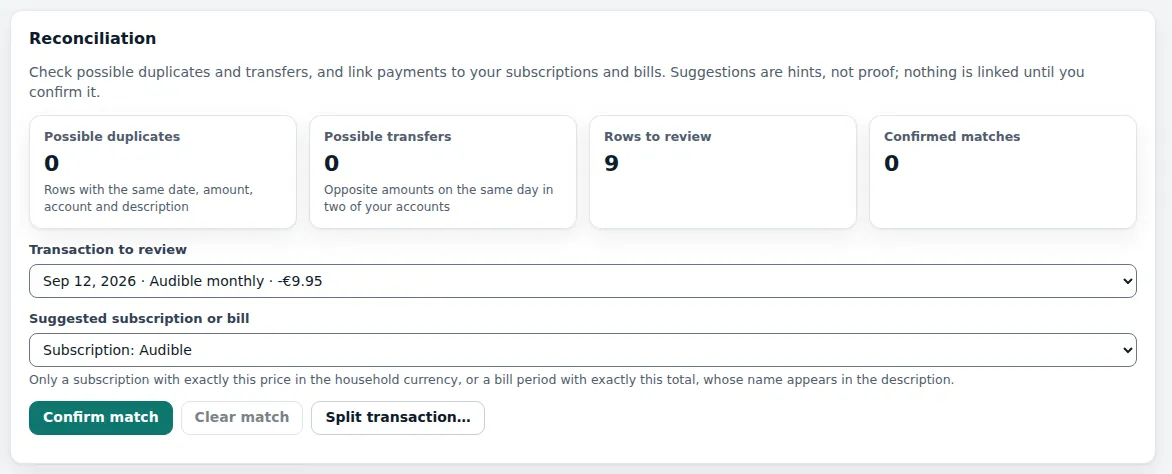
Abre Transacciones (Alt+3) y desplázate por debajo de la tabla. La tarjeta Conciliación empieza con cuatro cifras:
- Posibles duplicados: filas con la misma fecha, importe, cuenta y descripción.
- Posibles transferencias: importes opuestos el mismo día en dos de tus cuentas (solo cuentan las filas que tienen un nombre de cuenta).
- Filas por revisar: filas marcadas como duplicado o transferencia, o con una coincidencia sugerida que todavía no has confirmado.
- Coincidencias confirmadas: filas que has vinculado a una suscripción o factura.
Pruébalo con el ejemplo Pareja en la ciudad, de alquiler: sus pagos con tarjeta de Netflix, Spotify Family y Audible aparecen en Filas por revisar.
2. Revisa una fila
Transacción por revisar muestra las filas en tres grupos: primero Por revisar, después Coincidencias confirmadas y por último Otras transacciones (las más recientes primero). Elige una fila; la tarjeta te explica lo que ha encontrado:
- Posible duplicado: hay otra fila idéntica. Si tu banco registró el pago dos veces, elimina una de ellas en la tabla de arriba (con el botón de papelera de la fila).
- Posible transferencia: una fila opuesta equivalente pertenece a otra cuenta. Las transferencias entre tus propias cuentas no son gastos; asigna a ambas filas la misma categoría de presupuesto o sácalas del presupuesto si llevas el control de tus ahorros por separado.
3. Confirma una coincidencia
Suscripción o factura sugerida muestra lo que podría ser el pago:
- una suscripción cuyo precio en la moneda de tu hogar coincide exactamente con el importe y cuyo nombre aparece en la descripción bancaria, o
- un periodo de factura (del escritorio Facturas) cuyo total coincide exactamente con el importe y cuyo nombre de contador aparece en la descripción; se muestra con la fecha de fin del periodo.
Si hay exactamente una sugerencia, aparece preseleccionada. Pulsa Confirmar coincidencia; la tarjeta indica ahora Coincidencia confirmada: suscripción Netflix. y la fila pasa a Coincidencias confirmadas. Borrar coincidencia vuelve a eliminar el vínculo. Puedes deshacer ambas acciones con Ctrl+Z.
Las sugerencias son pistas, no pruebas: un cambio de precio, un pago parcial o un cargo en moneda extranjera no generan ninguna sugerencia, y es posible que se te ofrezcan dos suscripciones con el mismo precio y nombres parecidos. Si más adelante cambias el nombre de una suscripción o factura o la eliminas, vuelve a revisar las filas confirmadas: un vínculo a un elemento eliminado lo indica.
4. Divide una fila en dos categorías
Un mismo tique del supermercado puede incluir alimentos y artículos para el hogar. Selecciona la fila y pulsa Dividir movimiento… (necesitas al menos dos categorías de presupuesto):
- Introduce el Importe de la primera fila con el mismo signo que el original; por ejemplo, para un cargo de −€80.00, escribe −50.
- Elige la Categoría de la primera fila y la Categoría de la segunda fila.
- La línea de abajo muestra ambos importes, en este caso −€50.00 y −€30.00. Pulsa División.
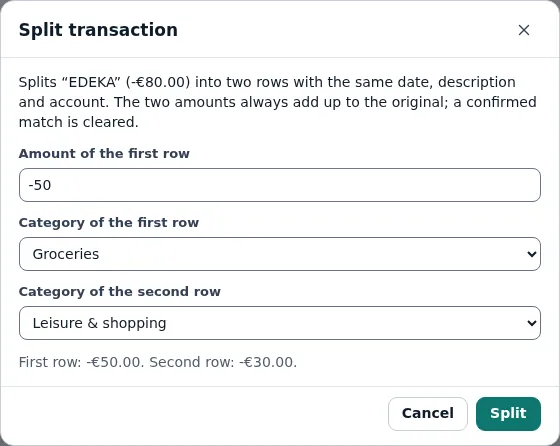
Ledgerly sustituye la fila por dos filas que conservan la fecha, la descripción y la cuenta; sus importes siempre suman exactamente el original. Si había una coincidencia confirmada, se borra, porque correspondía al pago completo.
5. Aprovecha el resultado
Exportar → Transacciones (CSV) incluye ahora una columna matched (coincidencia) con el nombre (y el periodo) de la suscripción o factura confirmada. Los vínculos confirmados forman parte del proyecto del hogar: el guardado automático, los archivos de proyecto, los enlaces para compartir y Google Drive los conservan.
Siguiente: suscripciones y plazos de los contratos.
¿Listo para probarlo?