第 6 篇,共 11 篇
报告、快照与自动化
高级 6 分钟
将家庭报告打印为 PDF,比较每月快照,导出 CSV、JSON 和日历文件,把表格交给其他应用,并通过 API 和 MCP 构建家庭账本。
1. 家庭报告
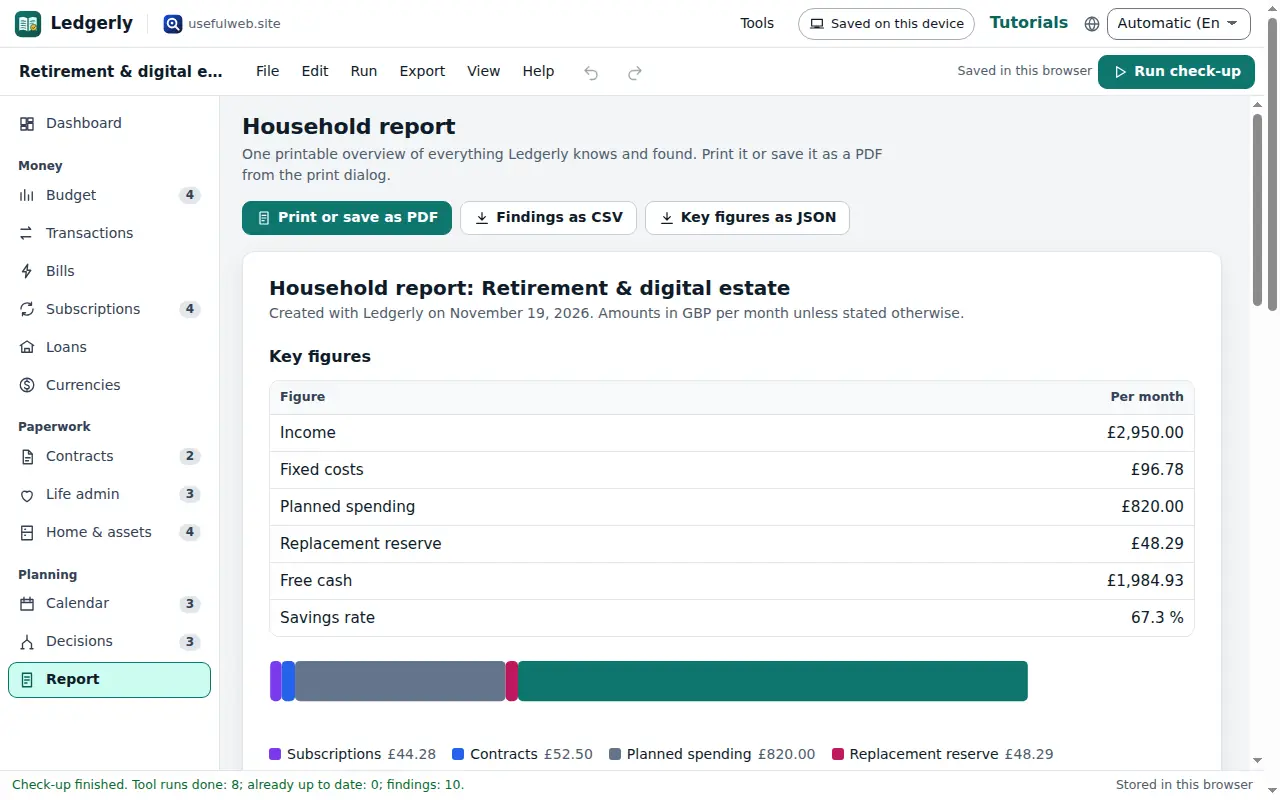
打开报告(或在任意位置按 Ctrl+P)。报告汇总了关键数据、现金流图表、所有发现、未来 90 天内的截止日期、订阅、合同及其解约通知日期、贷款的方案 A 和方案 B、更换计划以及你的决策摘要。打印或另存为 PDF 会打开浏览器的打印对话框;选择另存为 PDF 即可保存一份副本。只会打印报告,不会打印工作区。
2. 随时间的快照
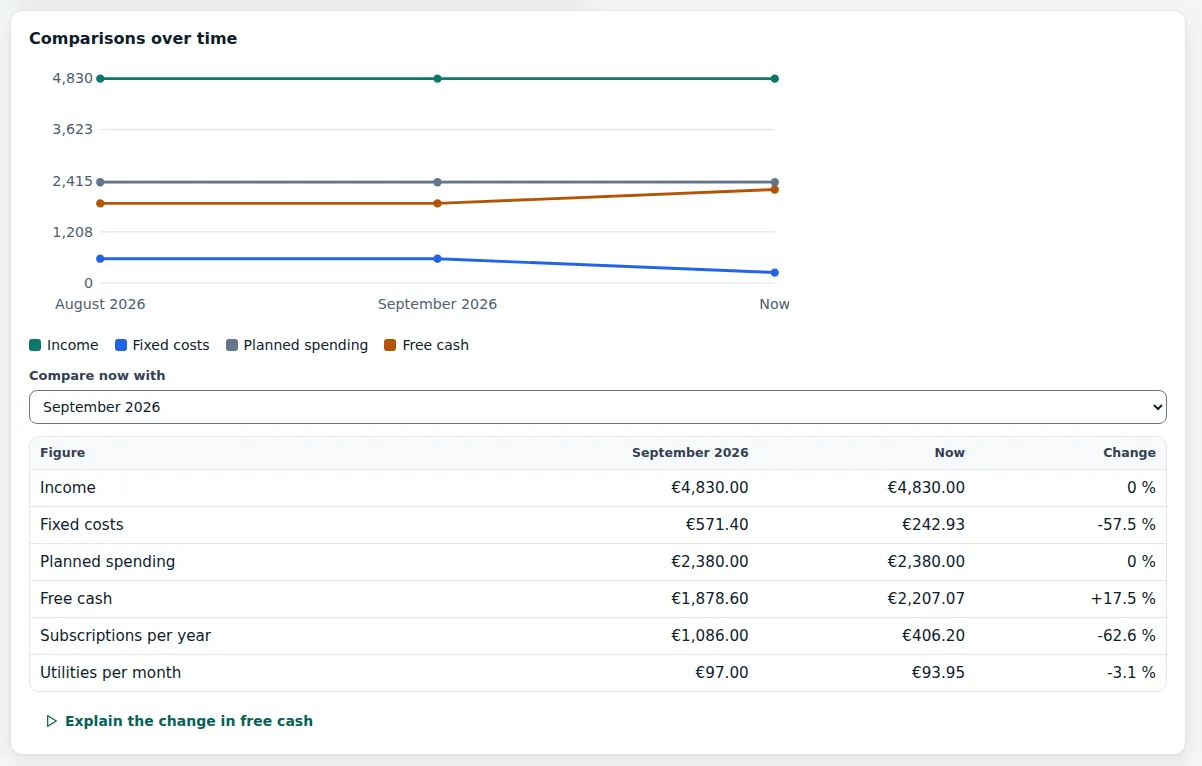
在仪表板上,保存本月快照会存储关键数据(收入、固定成本、计划支出、可支配现金、每年订阅费用、水电燃气费、债务)。每月只保留一个快照;在同一个月内再次保存会更新该快照。随时间比较会用图表展示这些快照,并可将其中任意一个与今天进行比较。解释可支配现金的变化会用 Percentage & Ratio Calculator 计算这两个数值,并显示所用公式。
3. 导出
导出菜单提供:
- 即将到来的截止日期日历(.ics),包含你的提醒设置;
- 交易、预算与实际对比(按月)、订阅、截止日期和发现的 CSV 文件;
- 关键数据与结论(JSON),供你自己的脚本使用;
- SVG 或 PNG 格式的现金流图表。
文件 → 保存项目文件会将整个家庭账本写入 .ledgerly.json,包括缓存的工具结果。文件 → 分享链接…会创建一个不含缓存结果的 /app#project=… 链接——任何拿到链接的人都会得到一份副本,所以只把它分享给你信任的人。
4. 把表格交给其他应用
当其他应用可以接收表格时,导出菜单会显示在其他应用中打开交易…、在其他应用中打开订阅…和在其他应用中打开截止日期…(JSON 数据则显示在其他应用中打开关键数据 (JSON)…)。数据只在你的浏览器中传递。反过来,交给 Ledgerly 的表格会打开已预先填好的银行导入对话框,在你确认之前不会导入任何内容。
导出 → 将现金流图表发送到 Deckwright…会把现金流图表背后的数据连同图表类型和标题一起发送。Deckwright 会添加一张可编辑的图表幻灯片,并附上一行“Source: Ledgerly”(来源:Ledgerly)。
5. API 与 MCP
Ledgerly 使用的每个工具都可在此主机上供脚本和 AI 智能体调用:POST /api/v1/tools/<tool>/calculate、位于 /openapi.json 的 OpenAPI 描述,以及位于 /mcp 的 MCP 端点。帮助 → 此家庭的 API 与 MCP…会显示一个用你自己的数据生成的现成 curl 请求。
智能体也可以构建完整的家庭账本:格式说明见 /project.schema.json。用 /app#project=<base64url JSON> 打开结果,或将其作为 .ledgerly.json 文件打开。
6. 键盘与无障碍
按 ? 查看所有快捷键:Ctrl+S 保存,Ctrl+O 打开,Ctrl+Z/Ctrl+Y 撤销和重做,Ctrl+Enter 体检,Alt+1 … Alt+9 切换工作台,N 添加条目,/ 搜索。可以在该对话框中关闭单键快捷键。所有菜单都可以用方向键操作,每个对话框都可以用 Esc 关闭。
准备好试试了吗?