第 2 篇,共 11 篇
导入银行对账单并与预算对比
入门 7 分钟
把网上银行导出的 CSV 变成已分类的交易,与每月计划对比,并找出你尚未跟踪的定期付款。
Ledgerly 从不登录你的银行。你只需下载一份 CSV 导出文件(大多数银行把这个功能叫作 导出、下载交易记录 或 Umsätze exportieren),然后导入即可。
1. 先规划预算(可选,但很有用)
打开 预算,点击 添加收入 和 添加支出类别。为每一行输入名称、每月 计划金额以及 银行记录关键词——即银行文本中出现的词,用逗号分隔,例如食品杂货可填 rewe, edeka, aldi。
这里只规划可变支出。订阅、合同、贷款和水电燃气账单都有各自的工作台,会自动添加到仪表板,因此不会重复计算。
2. 导入 CSV
选择 文件 → 导入银行对账单(CSV)…,或使用 交易 工作台上的按钮。粘贴 CSV 文本,或点击 打开 CSV 文件…。
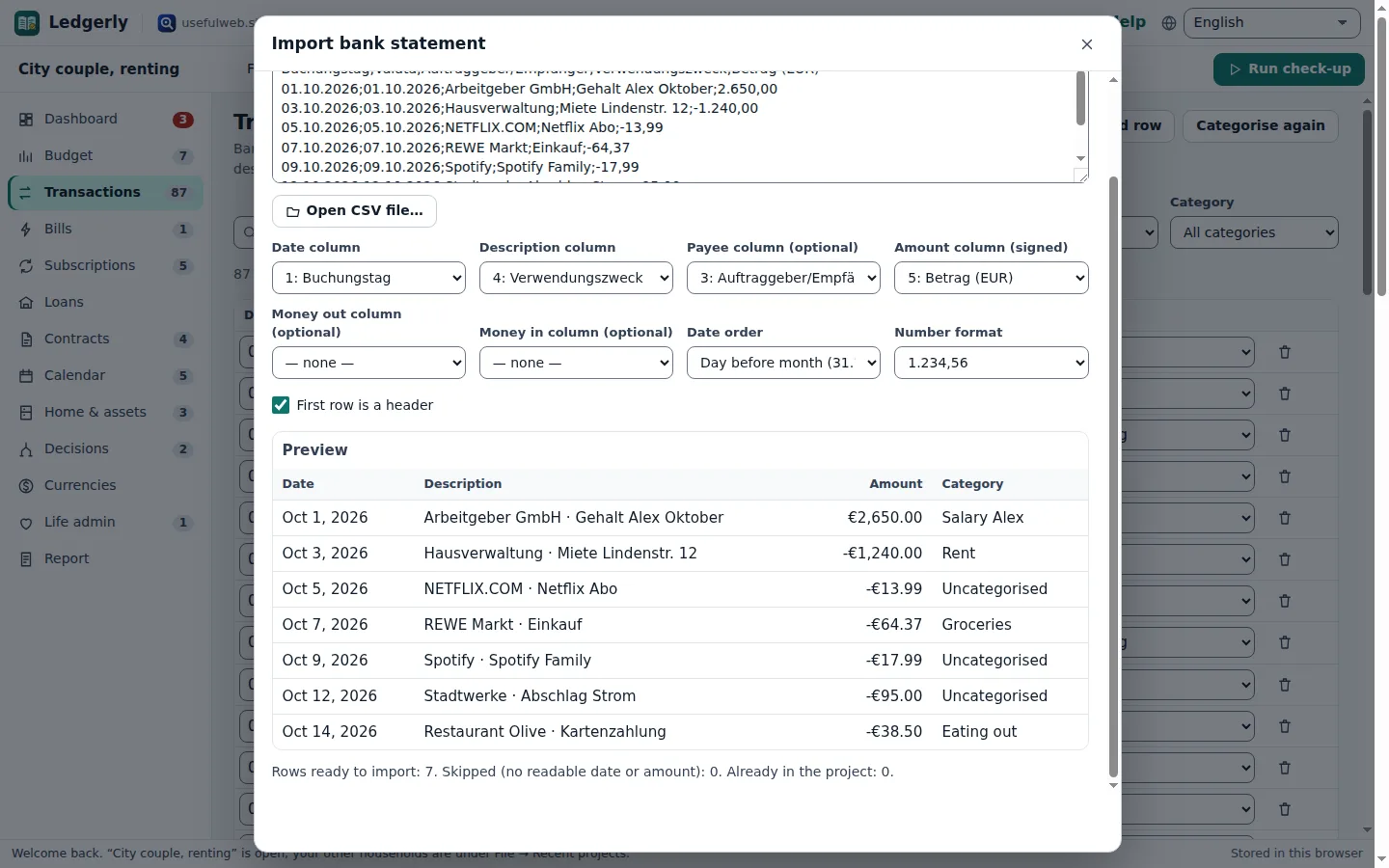
Ledgerly 会识别:
- 根据常见的英文和德文表头(Date、Buchungstag、Verwendungszweck、Auftraggeber/Empfänger …)识别 日期列、描述列 以及可选的 收款人列;
- 带正负号的 金额列,或分开的 支出 和 收入 列;
- 日期顺序(31.12.2026 与 12/31/2026)和 数字格式(1.234,56 与 1,234.56)。
检查 预览:每一行都会显示日期、描述、金额以及根据你的关键词匹配到的类别。状态栏会告诉你有多少行已就绪、有多少行因缺少可读的日期或金额而被跳过,以及有多少行已在项目中。点击 导入行。
同一个文件导入两次也没问题:日期、金额和描述都相同的行会被跳过。
3. 处理交易行
在 交易 中,你可以搜索描述(按 /),按 月 和 类别 筛选,手动修正类别或删除某一行。在预算工作台修改关键词后,用 重新分类 重新应用这些关键词。
4. 预算与实际对比
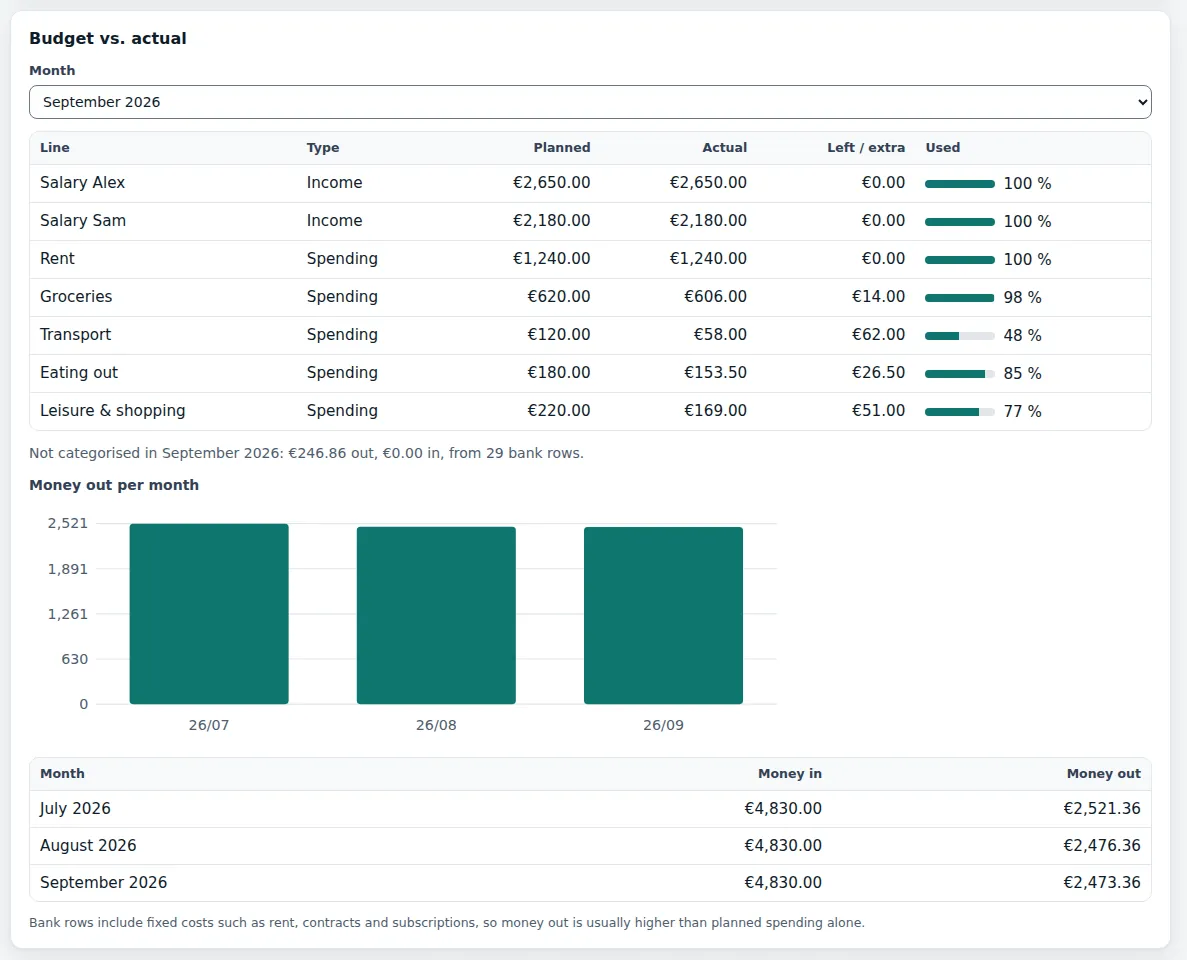
回到 预算,预算与实际对比 卡片会显示所选 月 中每一行的计划金额和实际金额、剩余金额(或超支多少)以及一个小进度条。未分类的支出和收入列在下方。每月支出 图表显示所有已导入月份的趋势。如果某个支出行在最近一个月超出计划 10 % 以上,仪表板会添加一条提示。
5. 你尚未跟踪的定期付款
在 交易 底部,定期付款 会列出按周、按月、按季度或按年重复且金额稳定的扣款(需要三笔相似的付款,按年的需要两笔)。已与某项订阅、合同、贷款、仪表或预算行匹配的付款会标记为 已跟踪。对于其他付款,添加为订阅 会按识别出的金额和计费周期创建一项订阅。
下一篇:订阅、合同与解约期限。
准备好试试了吗?