Урок 6 з 11
Звіти, знімки та автоматизація
Просунутий 6 хв
Друкуй звіт домогосподарства як PDF, порівнюй щомісячні знімки, експортуй файли CSV, JSON і календаря, передавай таблиці в інші застосунки та створюй домогосподарства через API і MCP.
1. Звіт домогосподарства
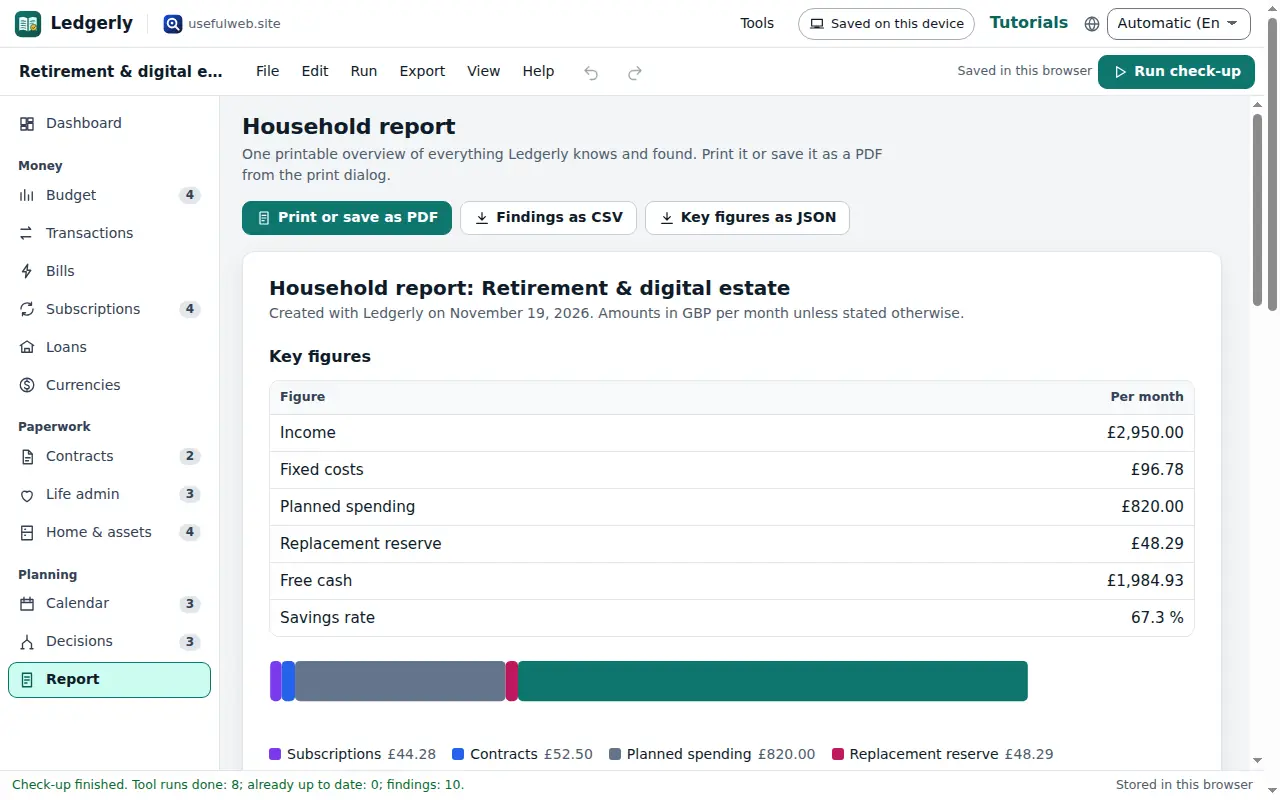
Відкрий Звіт (або натисни Ctrl+P будь-де). Звіт збирає ключові показники, графік грошового потоку, усі знахідки, терміни на найближчі 90 днів, підписки, договори з датами повідомлення про розірвання, кредити з планами A і B, план заміни та підсумки твоїх рішень. Друк або збереження в PDF відкриває діалог друку браузера; вибери Зберегти як PDF, щоб зберегти копію. Друкується лише звіт, а не робочий простір.
2. Знімки в часі
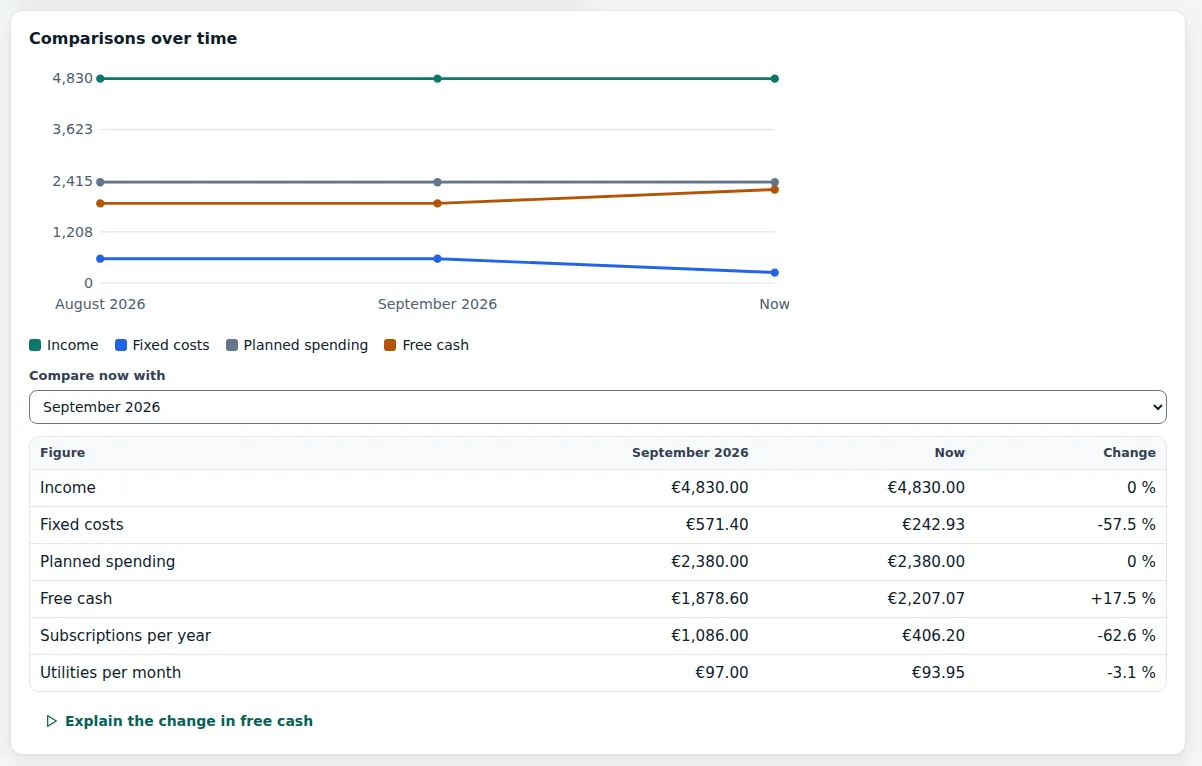
На Панелі показників кнопка Зберегти знімок цього місяця зберігає ключові показники (дохід, постійні витрати, заплановані витрати, вільні кошти, підписки за рік, комунальні послуги, борги). Для кожного місяця зберігається один знімок; повторне збереження в тому самому місяці оновлює його. Порівняння в часі показує знімки на графіку й порівнює будь-який із них із сьогоднішнім станом. Пояснити зміну вільних коштів запускає Калькулятор відсотків і співвідношень для двох значень і показує формулу.
3. Експорт
Меню Експорт пропонує:
- Календар найближчих термінів (.ics) з твоїм налаштуванням нагадувань;
- файли CSV для Транзакцій, Бюджету проти фактичних витрат за місяцями, Підписок, Термінів і Знахідок;
- Ключові показники та висновки (JSON) для твоїх власних скриптів;
- Графік грошового потоку у форматі SVG або PNG.
Файл → Зберегти файл проєкту записує все домогосподарство як .ledgerly.json, разом із кешованими результатами інструментів. Файл → Посилання для поширення… створює посилання /app#project=… без кешованих результатів — кожен, хто має це посилання, отримує копію, тож поширюй його лише з людьми, яким довіряєш.
4. Передавання таблиць в інші застосунки
Коли інший застосунок приймає таблиці, меню «Експорт» показує Відкрити транзакції в іншому застосунку…, Відкрити підписки в іншому застосунку… і Відкрити терміни в іншому застосунку… (а також Відкрити ключові показники (JSON) в іншому застосунку… для JSON). Дані передаються лише через твій браузер. І навпаки: таблиця, передана в Ledgerly, відкриває діалог банківського імпорту з уже заповненими даними, і нічого не імпортується, доки ти не підтвердиш.
Експорт → Надіслати графік грошового потоку в Deckwright… надсилає числа, на яких побудовано графік грошового потоку, разом із типом і назвою графіка. Deckwright додає редагований слайд із графіком і рядком «Source: Ledgerly» (Джерело: Ledgerly).
5. API та MCP
Кожен інструмент, який використовує Ledgerly, доступний на цьому хості для скриптів і ШІ-агентів: POST /api/v1/tools/<tool>/calculate, опис OpenAPI за адресою /openapi.json і кінцева точка MCP за адресою /mcp. Довідка → API та MCP для цього домогосподарства… показує готовий запит curl, складений із твоїх власних даних.
Агент також може створити ціле домогосподарство: формат задокументовано в /project.schema.json. Відкрий результат через /app#project=<base64url JSON> або як файл .ledgerly.json.
6. Клавіатура та доступність
Натисни ?, щоб побачити всі скорочення: Ctrl+S — зберегти, Ctrl+O — відкрити, Ctrl+Z/Ctrl+Y — скасувати й повторити, Ctrl+Enter — перевірка, Alt+1 … Alt+9 — робочі столи, N — додати елемент, / — пошук. Одноклавішні скорочення можна вимкнути в цьому діалозі. Усі меню працюють із клавішами зі стрілками, а кожен діалог закривається клавішею Esc.
Готові спробувати?