Урок 2 з 11
Імпортуй банківську виписку та порівняй її зі своїм бюджетом
Початковий 7 хв
Перетвори CSV-експорт з онлайн-банкінгу на впорядковані за категоріями транзакції, порівняй їх із місячним планом і знайди регулярні платежі, які ти ще не відстежуєш.
Ledgerly ніколи не входить у твій банк. Натомість ти завантажуєш CSV-експорт (більшість банків називають цю функцію Експорт, Завантажити транзакції або Umsätze exportieren) та імпортуєш його.
1. Спершу сплануй бюджет (необов'язково, але корисно)
Відкрий Бюджет і натисни Додати дохід та Додати категорію витрат. Для кожного рядка введи назву, заплановану суму На місяць і Ключові слова для банківських рядків: слова через кому, які трапляються в тексті банківської операції, наприклад rewe, edeka, aldi для продуктів.
Тут плануй лише змінні витрати. Для підписок, договорів, кредитів і комунальних рахунків є окремі розділи. Вони автоматично потрапляють на панель, тому нічого не враховується двічі.
2. Імпортуй CSV
Вибери Файл → Імпортувати банківську виписку (CSV)… або натисни кнопку в розділі Транзакції. Встав текст CSV або натисни Відкрити файл CSV….
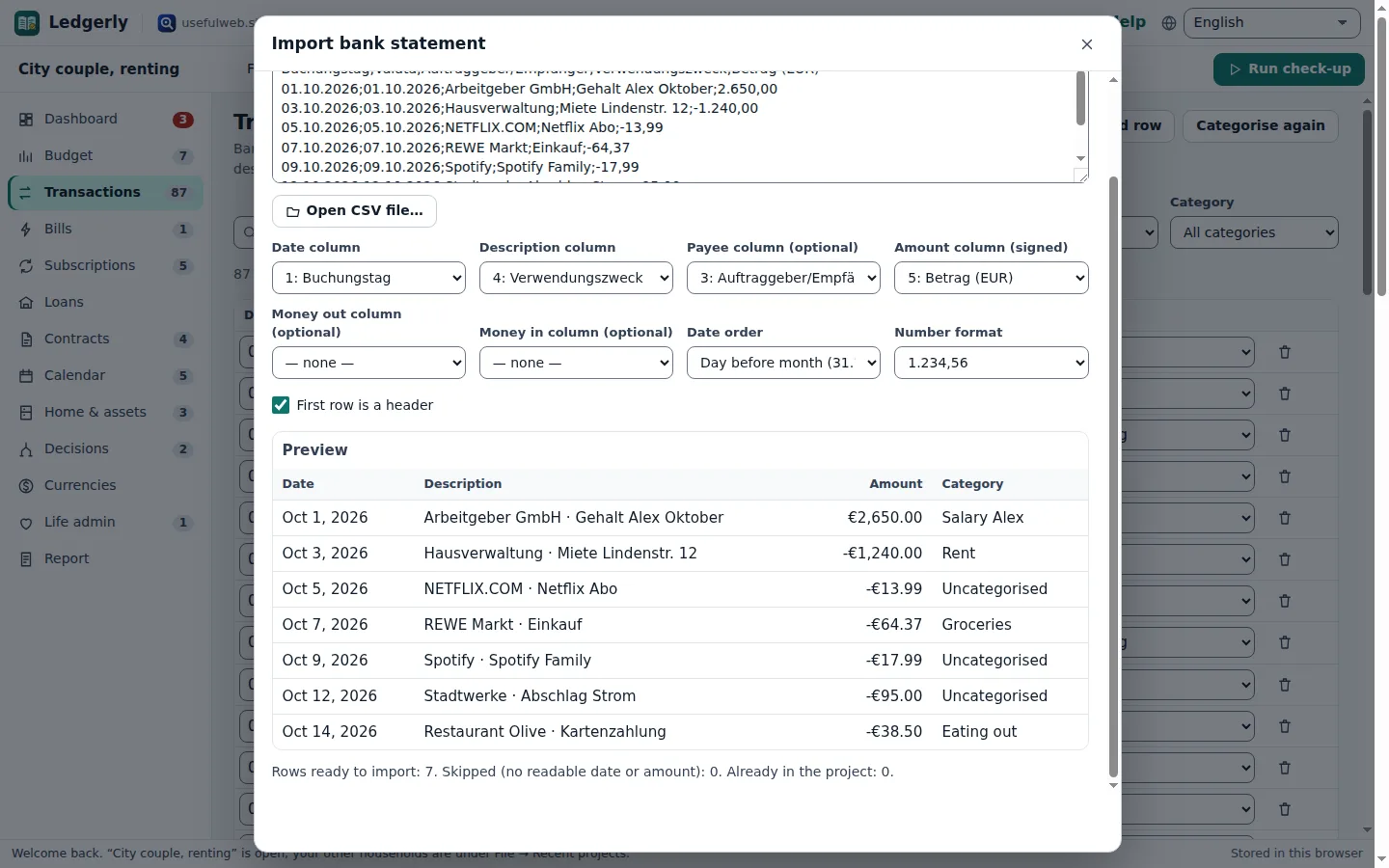
Ledgerly розпізнає:
- Стовпець дати, Стовпець опису та необов'язковий Стовпець отримувача за типовими англійськими й німецькими заголовками (Date, Buchungstag, Verwendungszweck, Auftraggeber/Empfänger …);
- Стовпець суми зі знаком або окремі стовпці Витрати та Надходження;
- Порядок дати (31.12.2026 чи 12/31/2026) та Формат чисел (1.234,56 чи 1,234.56).
Переглянь Попередній перегляд: у кожному рядку видно дату, опис, суму та категорію, яку визначили твої ключові слова. Рядок стану показує, скільки рядків готово до імпорту, скільки пропущено через нечитабельну дату чи суму і скільки вже є в проєкті. Натисни Імпортувати рядки.
Повторний імпорт того самого файлу нічим не загрожує: рядки з однаковими датою, сумою та описом пропускаються.
3. Працюй із рядками
У розділі Транзакції можеш шукати в описах (натисни /), фільтрувати за полями Місяць і Категорія, вручну виправити категорію або видалити рядок. Категоризувати знову повторно застосовує твої ключові слова, якщо ти змінив їх у розділі «Бюджет».
4. Бюджет проти фактичних витрат
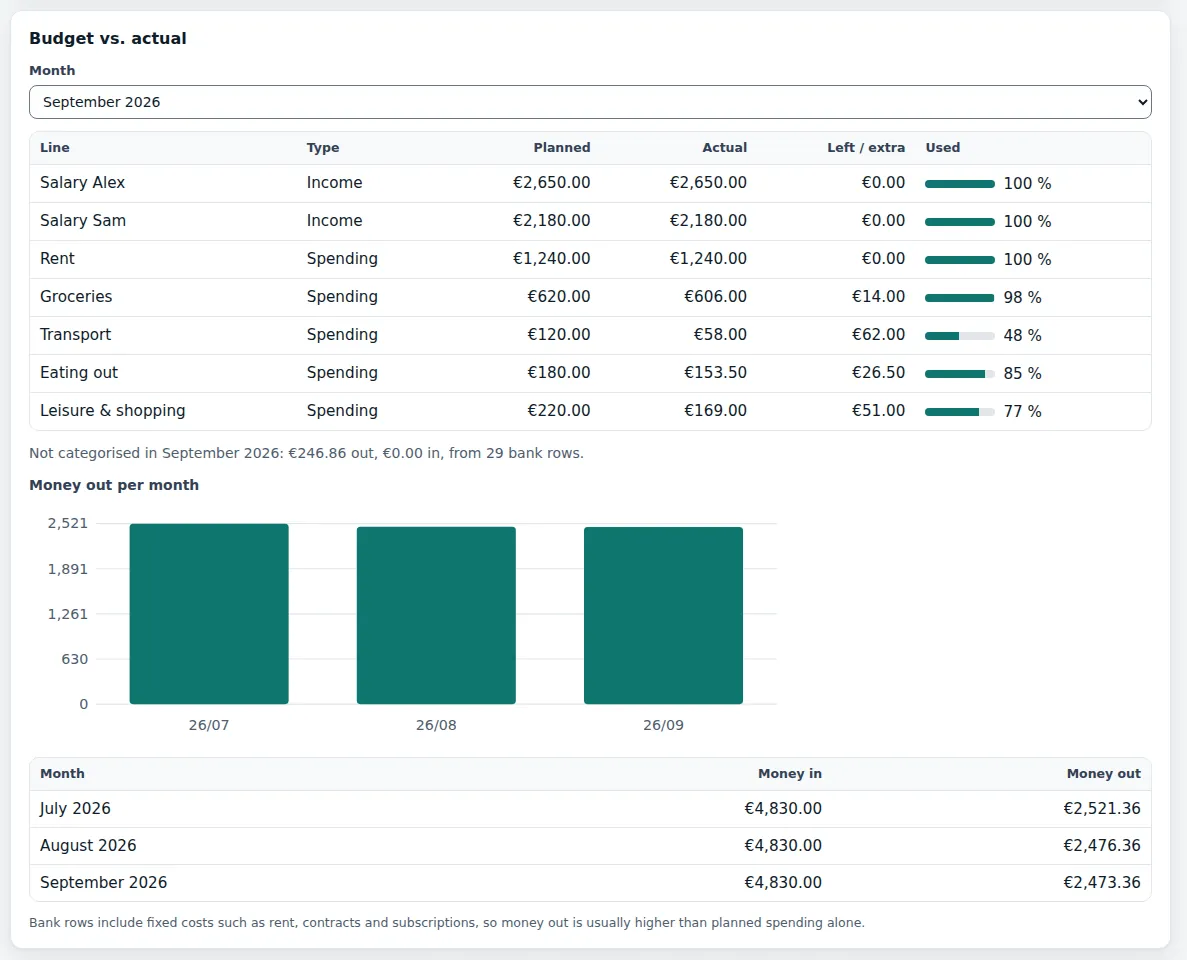
Повернувшись до розділу Бюджет, на картці Бюджет проти фактичних витрат ти побачиш для кожного рядка заплановану та фактичну суму за вибраний Місяць, залишок (або перевитрату) і невеликий індикатор. Нижче наведено витрати й надходження без категорії. Діаграма Витрати на місяць показує динаміку за всі імпортовані місяці. Якщо витрати в будь-якому рядку перевищують план більш ніж на 10 % за останній місяць, на панелі з'являється відповідне спостереження.
5. Регулярні платежі, які ти не відстежуєш
Унизу розділу Транзакції у списку Регулярні платежі показано списання зі стабільною сумою, які повторюються щотижня, щомісяця, щокварталу або щороку (три схожі платежі, для щорічних достатньо двох). Платежі, які вже відповідають підписці, договору, кредиту, лічильнику чи рядку бюджету, мають позначку відстежується. Для решти натисни Додати як підписку, щоб створити підписку з розпізнаною сумою та періодом оплати.
Готові спробувати?