Eğitim 2 / 11
Banka hesap özetini içe aktar ve bütçenle karşılaştır
Başlangıç 7 dk
Online bankacılıktan aldığın bir CSV dışa aktarımını kategorilere ayrılmış işlemlere dönüştür, bunları aylık bir planla karşılaştır ve henüz takip etmediğin düzenli ödemeleri bul.
Ledgerly hiçbir zaman bankana giriş yapmaz. Bunun yerine bir CSV dışa aktarımı indirir (çoğu banka buna Dışa aktar, İşlemleri indir ya da Umsätze exportieren der) ve onu içe aktarırsın.
1. Önce bir bütçe planla (isteğe bağlı ama faydalı)
Bütçe bölümünü aç ve Gelir ekle ile Harcama kategorisi ekle düğmelerine tıkla. Her satır için bir ad, Aylık planlanan tutarı ve Banka satırları için anahtar kelimeler alanını gir. Bu alana banka metninde geçen kelimeleri virgülle ayırarak yazarsın, örneğin market alışverişi için rewe, edeka, aldi.
Burada yalnızca değişken harcamaları planla. Aboneliklerin, sözleşmelerin, kredilerin ve fatura ödemelerinin kendi bölümleri var ve bunlar gösterge paneline otomatik olarak eklenir. Böylece hiçbir şey iki kez sayılmaz.
2. CSV dosyasını içe aktar
Dosya → Banka hesap özetini içe aktar (CSV)… seçeneğini ya da İşlemler bölümündeki düğmeyi seç. CSV metnini yapıştır veya CSV dosyası aç… düğmesine tıkla.
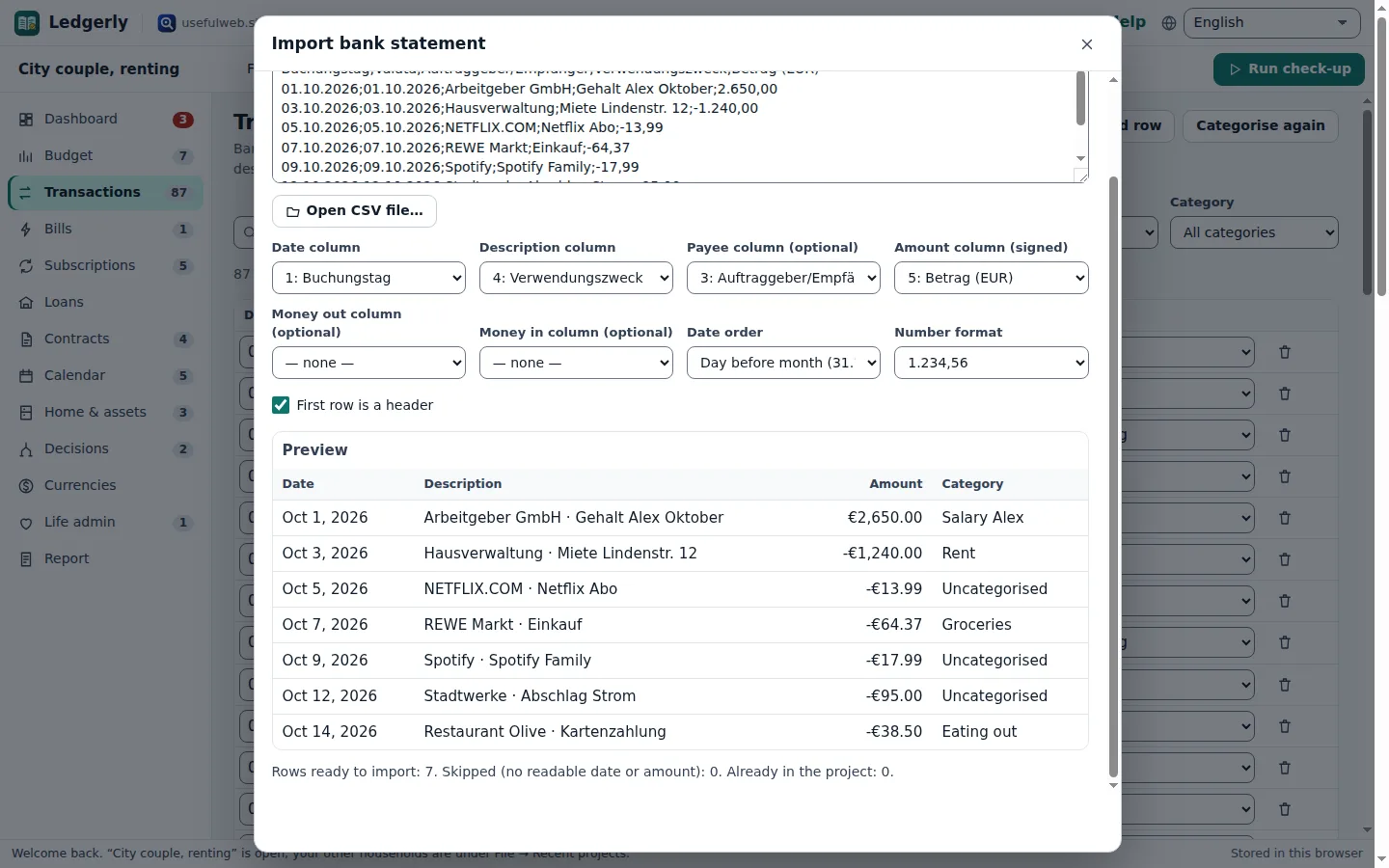
Ledgerly şunları algılar:
- tipik İngilizce ve Almanca sütun başlıklarından (Tarih, Buchungstag, Verwendungszweck, Auftraggeber/Empfänger …) Tarih sütunu, Açıklama sütunu ve isteğe bağlı Alıcı sütunu;
- işaretli tek bir Tutar sütunu ya da ayrı Giden para ve Gelen para sütunları;
- Tarih sırası (31.12.2026 ile 12/31/2026 karşılaştırması) ve Sayı biçimi (1.234,56 ile 1,234.56 karşılaştırması).
Önizleme kısmını kontrol et: Her satırda tarih, açıklama, tutar ve anahtar kelimelerinin seçtiği kategori görünür. Durum satırı kaç satırın hazır olduğunu, okunabilir bir tarihi ya da tutarı olmadığı için kaç satırın atlandığını ve kaç satırın zaten projede bulunduğunu gösterir. Satırları içe aktar düğmesine tıkla.
Aynı dosyayı iki kez içe aktarman sorun olmaz: Tarihi, tutarı ve açıklaması aynı olan satırlar atlanır.
3. Satırlarla çalış
İşlemler bölümünde açıklamalarda arama yapabilir (/ tuşuna bas), Ay ve Kategori filtrelerini kullanabilir, bir kategoriyi elle düzeltebilir ya da bir satırı silebilirsin. Bütçe bölümünde anahtar kelimelerini değiştirdikten sonra Yeniden kategorilere ayır onları yeniden uygular.
4. Bütçe ve gerçekleşen
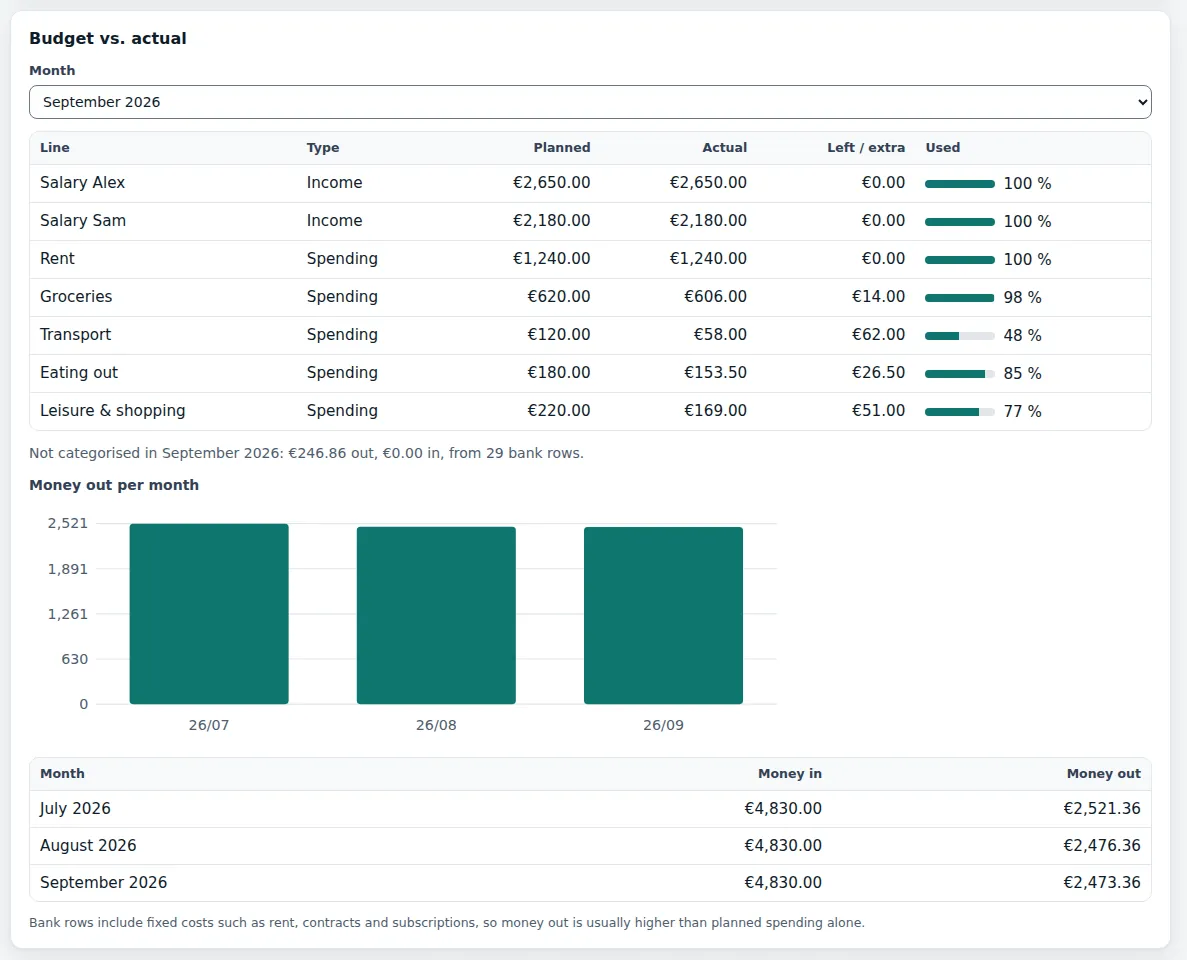
Bütçe bölümüne döndüğünde Bütçe ve gerçekleşen kartı, seçili Ay için her satırın planlanan ve gerçekleşen tutarını, ne kadar kaldığını (ya da ne kadar aştığını) ve küçük bir göstergeyi gösterir. Kategorisiz giden ve gelen para bunun altında listelenir. Aylık giden para grafiği, içe aktarılan tüm aylardaki eğilimi gösterir. Bir harcama satırı son ayda planın %10'undan fazla aşılırsa gösterge paneline bir bulgu eklenir.
5. Takip etmediğin düzenli ödemeler
İşlemler bölümünün en altında Düzenli ödemeler listesi, tutarı sabit kalan ve haftalık, aylık, üç aylık ya da yıllık olarak tekrarlanan ödemeleri gösterir (üç benzer ödeme gerekir, yıllık ödemelerde iki tane yeterlidir). Zaten bir abonelik, sözleşme, kredi, sayaç ya da bütçe satırıyla eşleşen ödemeler takip ediliyor olarak işaretlenir. Diğerleri için Abonelik olarak ekle, algılanan tutar ve ödeme dönemiyle yeni bir abonelik oluşturur.
Sıradaki: Abonelikler, sözleşmeler ve fesih süreleri.
Denemeye hazır mısın?