Урок 2 из 11
Импортируй банковскую выписку и сравни её с бюджетом
Начальный 7 мин
Преврати CSV-выгрузку из онлайн-банка в транзакции с категориями, сравни их с месячным планом и найди регулярные платежи, которые ты ещё не отслеживаешь.
Ledgerly никогда не входит в твой банк. Вместо этого ты скачиваешь CSV-выгрузку (в большинстве банков она называется Экспорт, Скачать операции или Umsätze exportieren) и импортируешь её.
1. Сначала спланируй бюджет (необязательно, но полезно)
Открой Бюджет и нажми Добавить доход и Добавить категорию расходов. Для каждой строки введи название, запланированную сумму В месяц и Ключевые слова для банковских строк — слова через запятую, которые встречаются в тексте банковской операции, например rewe, edeka, aldi для продуктов.
Планируй здесь только переменные расходы. У подписок, договоров, кредитов и коммунальных счетов есть свои разделы, и они автоматически попадают на панель обзора, поэтому ничего не учитывается дважды.
2. Импортируй CSV
Выбери Файл → Импортировать банковскую выписку (CSV)… или нажми кнопку в разделе Транзакции. Вставь текст CSV или нажми Открыть файл CSV….
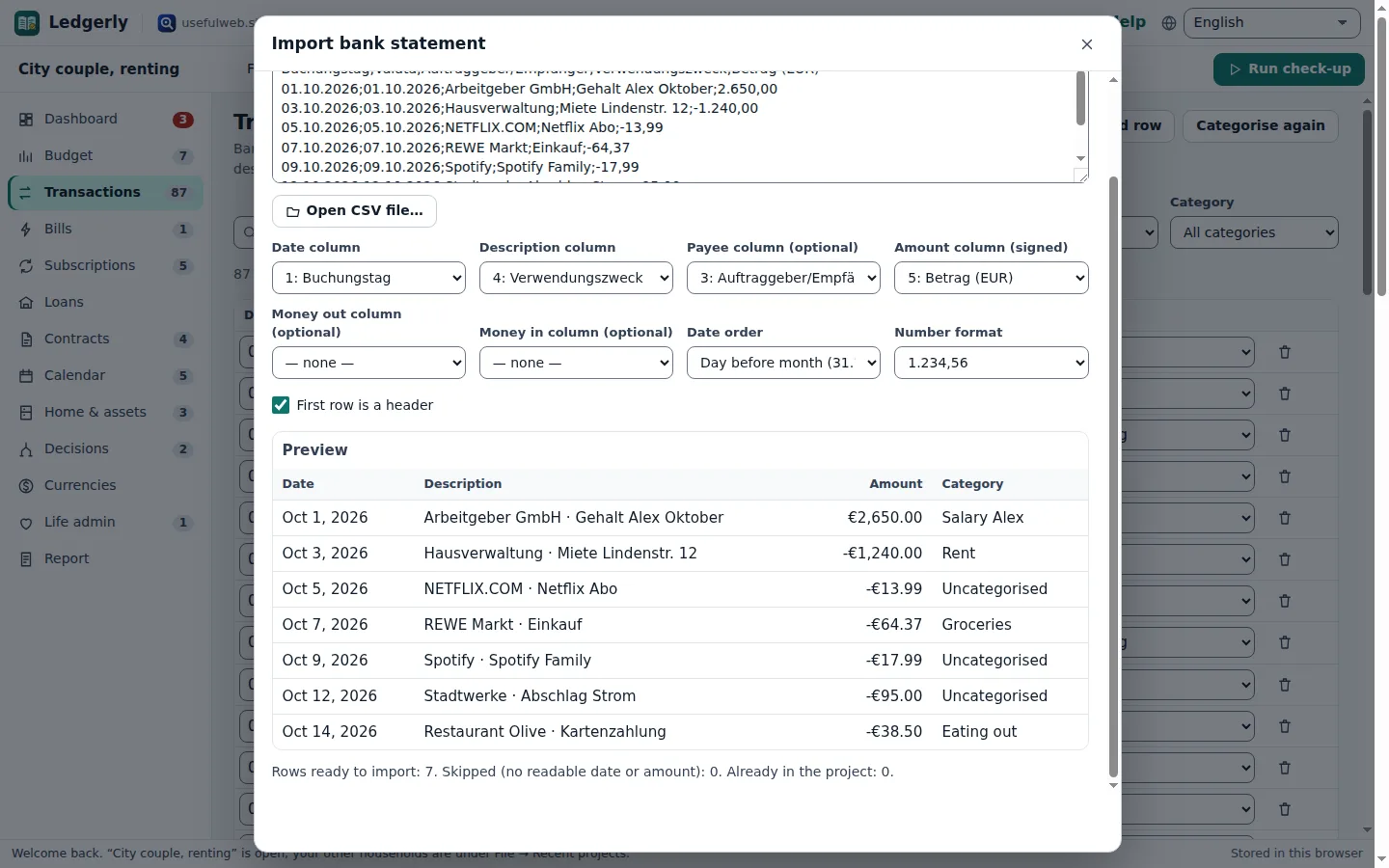
Ledgerly распознаёт:
- Столбец даты, Столбец описания и необязательный Столбец получателя по типичным английским и немецким заголовкам (Date, Buchungstag, Verwendungszweck, Auftraggeber/Empfänger …);
- Столбец суммы со знаком или отдельные столбцы Расходы и Поступления;
- Порядок даты (31.12.2026 или 12/31/2026) и Формат чисел (1.234,56 или 1,234.56).
Проверь Предпросмотр: в каждой строке видны дата, описание, сумма и категория, которую выбрали твои ключевые слова. Строка состояния показывает, сколько строк готово, сколько пропущено из-за нечитаемой даты или суммы и сколько уже есть в проекте. Нажми Импортировать строки.
Повторный импорт того же файла безопасен: строки с той же датой, суммой и описанием пропускаются.
3. Работай со строками
В разделе Транзакции можешь искать по описаниям (нажми /), фильтровать по полям Месяц и Категория, вручную исправить категорию или удалить строку. Распределить по категориям заново снова применяет ключевые слова после того, как ты изменил их в разделе «Бюджет».
4. Бюджет и факт
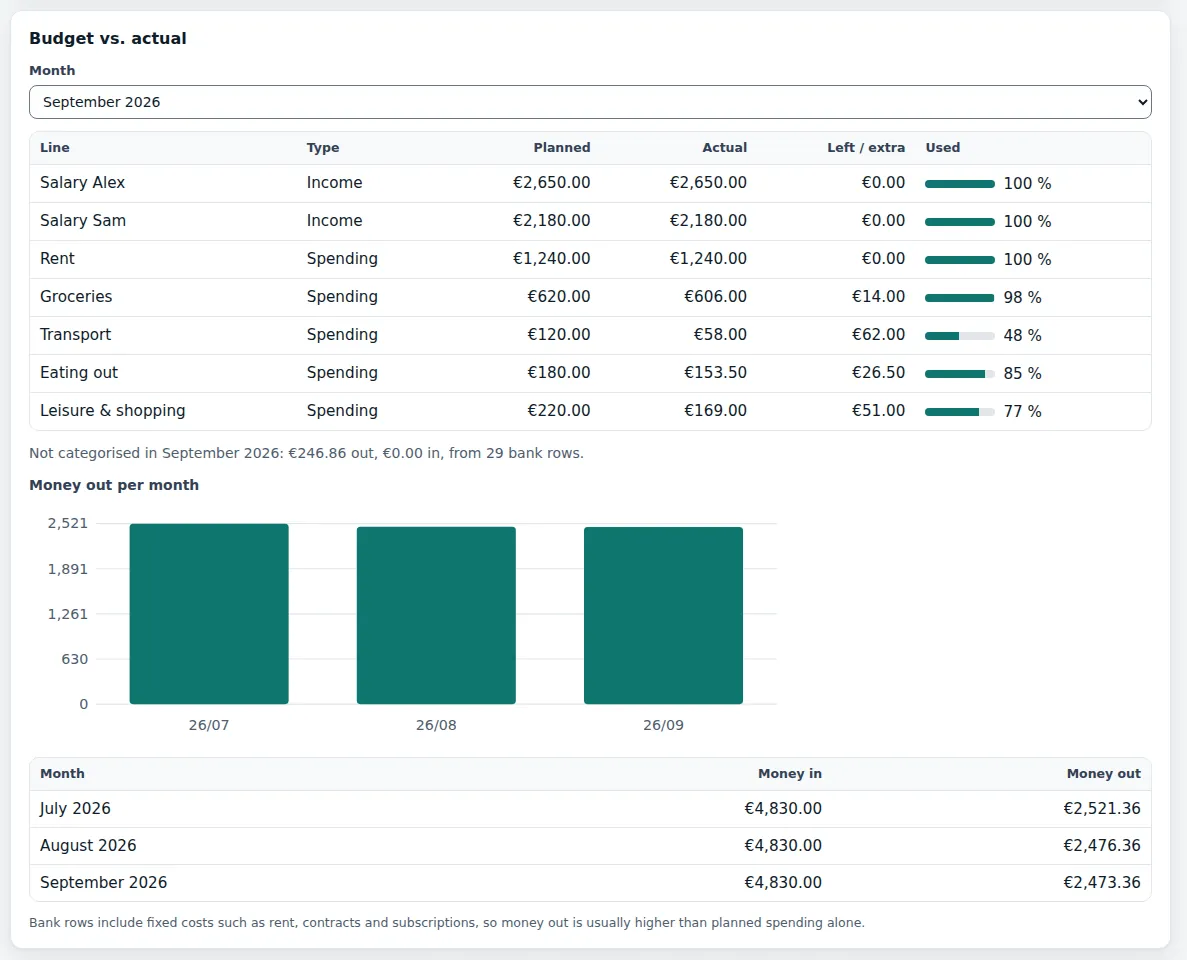
Вернись в Бюджет: карточка Бюджет и факт показывает для выбранного месяца (Месяц) плановую и фактическую сумму каждой строки, сколько осталось (или насколько ты превысил план) и небольшую шкалу. Ниже перечислены расходы и поступления без категории. График Расходы в месяц показывает динамику за все импортированные месяцы. Если строка расходов в последнем месяце превышает план более чем на 10 %, на панели обзора появляется соответствующее замечание.
5. Регулярные платежи, которые ты не отслеживаешь
Внизу раздела Транзакции список Регулярные платежи показывает списания, которые повторяются еженедельно, ежемесячно, ежеквартально или ежегодно со стабильной суммой (три похожих платежа, для годовых — два). Платежи, которые уже соответствуют подписке, договору, кредиту, счётчику или строке бюджета, помечены как отслеживается. Для остальных кнопка Добавить как подписку создаёт подписку с распознанной суммой и периодом оплаты.
Готовы попробовать?