← Todos os tutoriais · Ledgerly
Tutorial 2 de 11
Importe seu extrato bancário e compare-o com seu orçamento
Iniciante 7 min
Transforme uma exportação CSV do internet banking em transações categorizadas, compare-as com um plano mensal e encontre pagamentos recorrentes que você ainda não acompanha.
O Ledgerly nunca faz login no seu banco. Em vez disso, você baixa uma exportação CSV (a maioria dos bancos chama essa opção de Exportar, Baixar transações ou Umsätze exportieren) e a importa.
1. Planeje um orçamento primeiro (opcional, mas útil)
Abra Orçamento e clique em Adicionar receita e Adicionar categoria de gastos. Para cada linha, informe um nome, o valor planejado Por mês e as Palavras-chave para linhas do banco: palavras separadas por vírgula que aparecem no texto do banco, por exemplo rewe, edeka, aldi para supermercado.
Planeje aqui apenas os gastos variáveis. Assinaturas, contratos, empréstimos e contas de consumo têm suas próprias áreas e são adicionados ao painel automaticamente, então nada é contado duas vezes.
2. Importe o CSV
Escolha Arquivo → Importar extrato bancário (CSV)… ou use o botão na área Transações. Cole o texto do CSV ou clique em Abrir arquivo CSV….
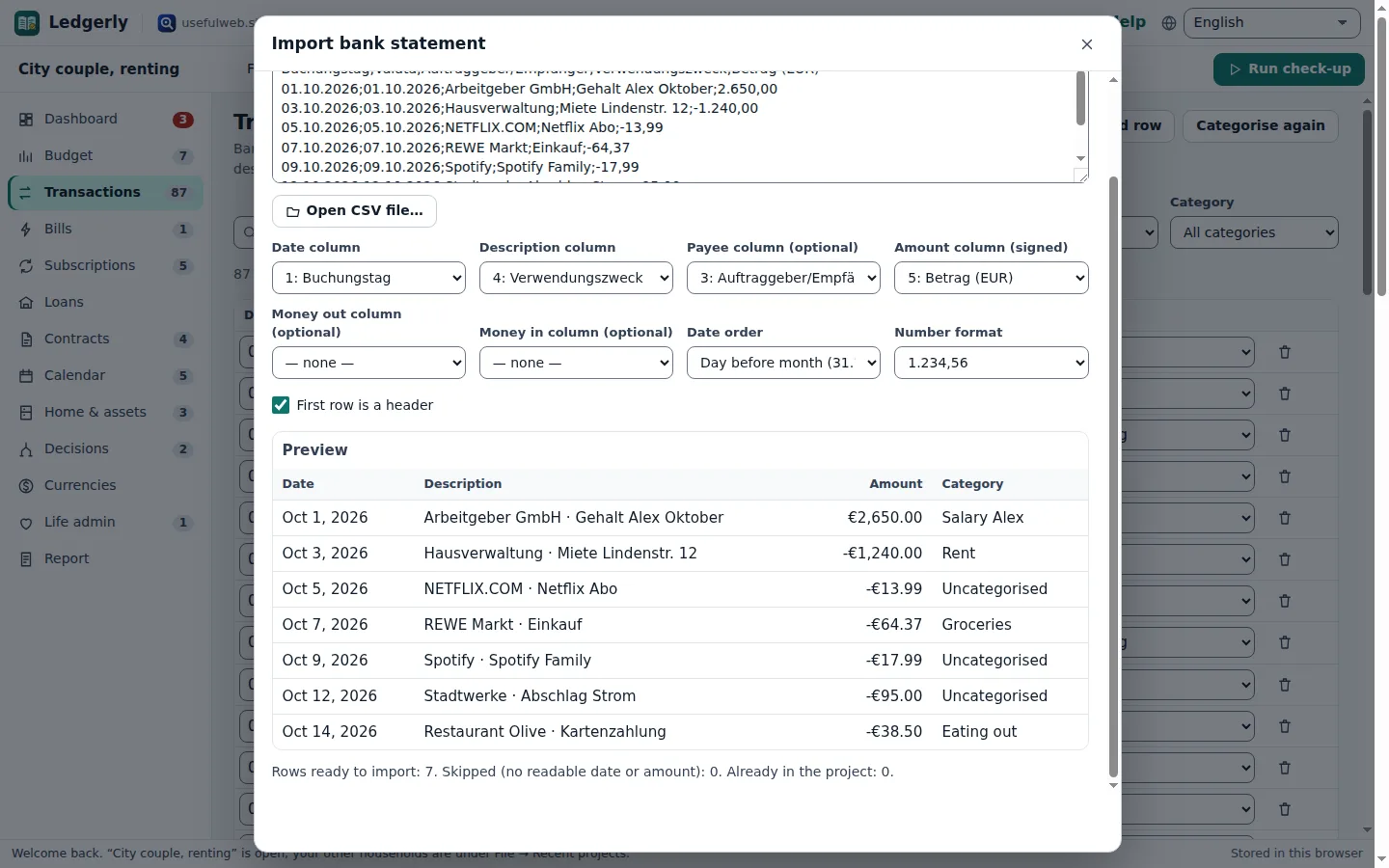
O Ledgerly detecta:
- a Coluna de data, a Coluna de descrição e uma Coluna de favorecido opcional a partir de cabeçalhos típicos em inglês e alemão (Date, Buchungstag, Verwendungszweck, Auftraggeber/Empfänger …);
- uma Coluna de valor com sinal ou colunas separadas de Saídas e Entradas;
- a Ordem da data (31.12.2026 vs. 12/31/2026) e o Formato numérico (1.234,56 vs. 1,234.56).
Confira a Pré-visualização: cada linha mostra a data, a descrição, o valor e a categoria escolhida pelas suas palavras-chave. A linha de status informa quantas linhas estão prontas, quantas foram ignoradas por não terem data ou valor legível e quantas já estão no projeto. Clique em Importar linhas.
Importar o mesmo arquivo duas vezes é seguro: linhas com a mesma data, o mesmo valor e a mesma descrição são ignoradas.
3. Trabalhe com as linhas
Em Transações, você pode pesquisar nas descrições (pressione /), filtrar por Mês e Categoria, corrigir uma categoria manualmente ou excluir uma linha. Categorizar novamente aplica de novo suas palavras-chave depois que você as alterou na área Orçamento.
4. Orçado x realizado
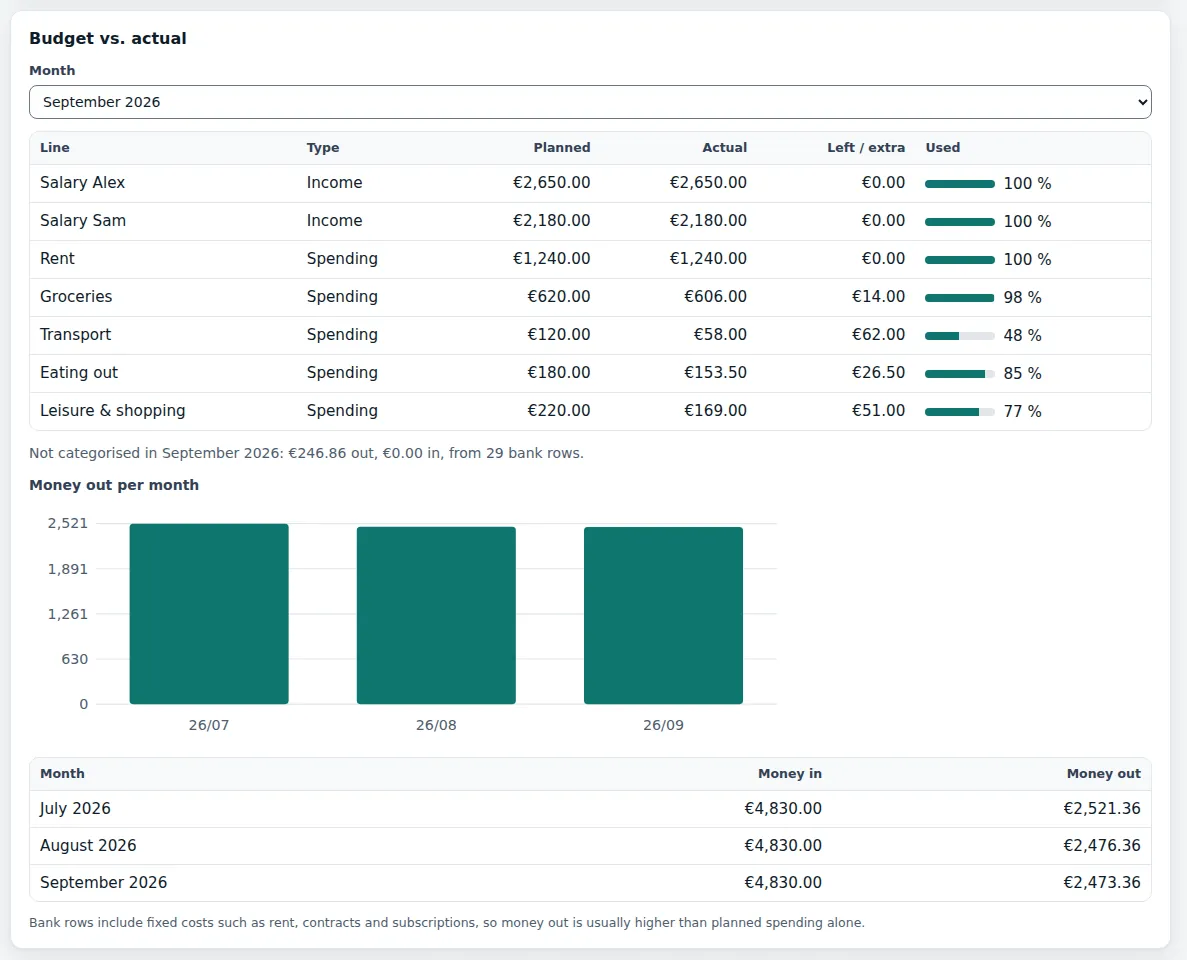
De volta ao Orçamento, o cartão Orçado x realizado mostra, para o Mês selecionado, o valor planejado e o valor real de cada linha, quanto sobrou (ou quanto você ultrapassou) e um pequeno medidor. As saídas e entradas sem categoria aparecem listadas logo abaixo. O gráfico Saídas por mês mostra a tendência ao longo de todos os meses importados. Se uma linha de gastos ultrapassar o plano em mais de 10 % no mês mais recente, o painel adiciona um alerta.
5. Pagamentos recorrentes que você não acompanha
Na parte inferior de Transações, Pagamentos recorrentes lista os débitos que se repetem semanal, mensal, trimestral ou anualmente com valor estável (três pagamentos semelhantes, ou dois no caso dos anuais). Pagamentos que já correspondem a uma assinatura, contrato, empréstimo, medidor ou linha do orçamento são marcados como acompanhado. Para os demais, Adicionar como assinatura cria uma assinatura com o valor e o período de cobrança detectados.
Pronto para experimentar?