← Wszystkie samouczki · Ledgerly
Samouczek 2 z 11
Importuj wyciąg bankowy i porównaj go z budżetem
Początkujący 7 min
Zamień eksport CSV z bankowości internetowej na transakcje przypisane do kategorii, porównaj je z miesięcznym planem i znajdź płatności cykliczne, których jeszcze nie śledzisz.
Ledgerly nigdy nie loguje się do twojego banku. Zamiast tego pobierasz eksport CSV (większość banków nazywa tę funkcję Eksport, Pobierz transakcje lub Umsätze exportieren) i go importujesz.
1. Najpierw zaplanuj budżet (opcjonalnie, ale warto)
Otwórz Budżet i kliknij Dodaj dochód oraz Dodaj kategorię wydatków. Dla każdej pozycji wpisz nazwę, planowaną kwotę Miesięcznie i Słowa kluczowe dla wierszy bankowych, czyli oddzielone przecinkami słowa, które pojawiają się w opisie bankowym, na przykład rewe, edeka, aldi dla zakupów spożywczych.
Planuj tutaj tylko wydatki zmienne. Subskrypcje, umowy, kredyty i rachunki za media mają własne panele i są automatycznie dodawane do pulpitu, więc nic nie jest liczone podwójnie.
2. Zaimportuj plik CSV
Wybierz Plik → Importuj wyciąg bankowy (CSV)… albo przycisk w panelu Transakcje. Wklej tekst CSV lub kliknij Otwórz plik CSV….
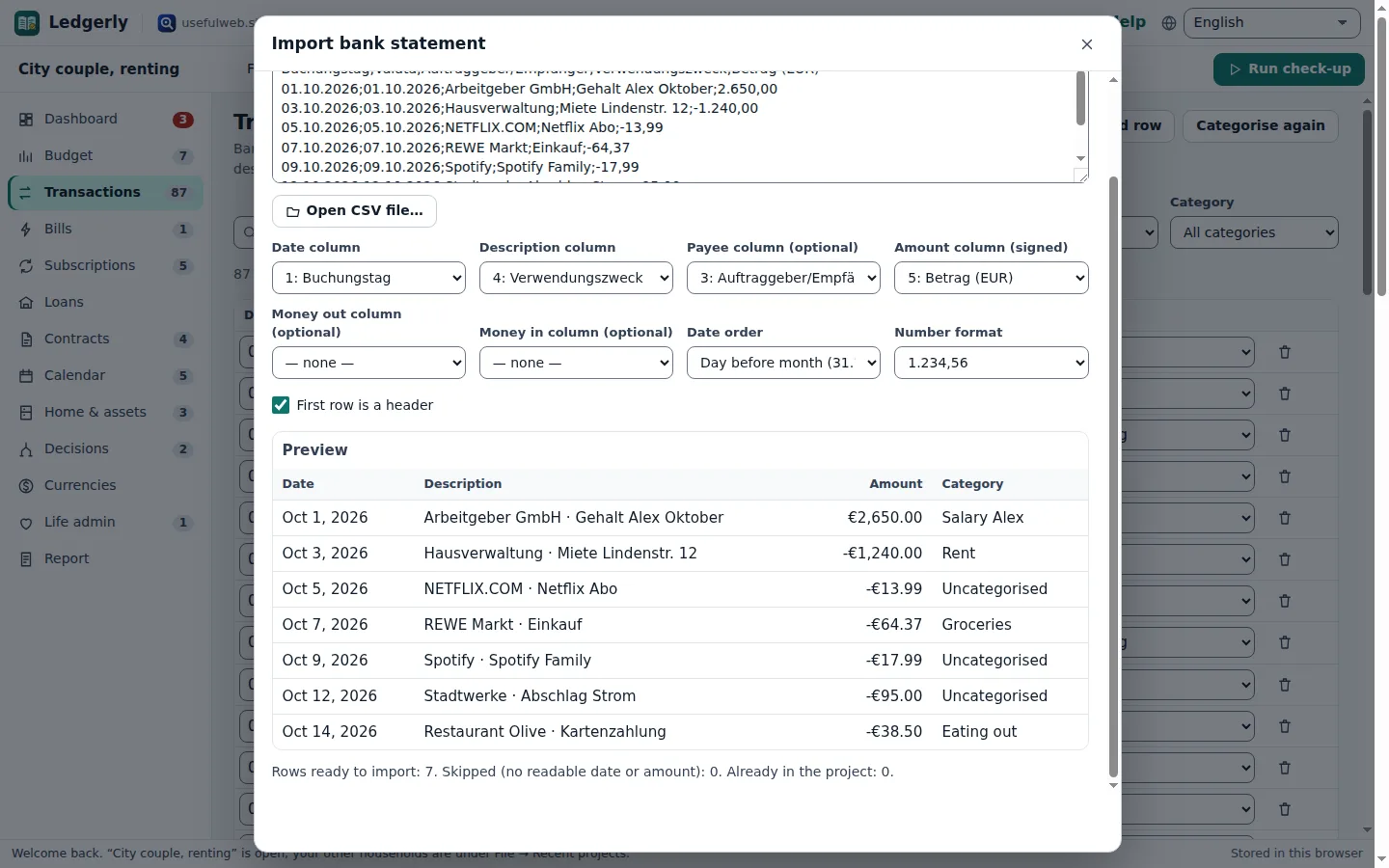
Ledgerly wykrywa:
- Kolumnę daty, Kolumnę opisu i opcjonalną Kolumnę odbiorcy na podstawie typowych angielskich i niemieckich nagłówków (Date, Buchungstag, Verwendungszweck, Auftraggeber/Empfänger …);
- Kolumnę kwoty ze znakiem albo osobne kolumny Wydatki i Wpływy;
- Kolejność w dacie (31.12.2026 czy 12/31/2026) oraz Format liczb (1.234,56 czy 1,234.56).
Sprawdź Podgląd: każdy wiersz pokazuje datę, opis, kwotę i kategorię wybraną na podstawie twoich słów kluczowych. Wiersz stanu informuje, ile wierszy jest gotowych, ile pominięto, bo nie miały czytelnej daty lub kwoty, i ile już jest w projekcie. Kliknij Importuj wiersze.
Dwukrotny import tego samego pliku jest bezpieczny: wiersze z tą samą datą, kwotą i opisem są pomijane.
3. Pracuj z wierszami
W panelu Transakcje możesz przeszukiwać opisy (naciśnij /), filtrować według pól Miesiąc i Kategoria, ręcznie poprawić kategorię lub usunąć wiersz. Przypisz kategorie ponownie stosuje twoje słowa kluczowe jeszcze raz po tym, jak zmienisz je w panelu Budżet.
4. Budżet a wydatki rzeczywiste
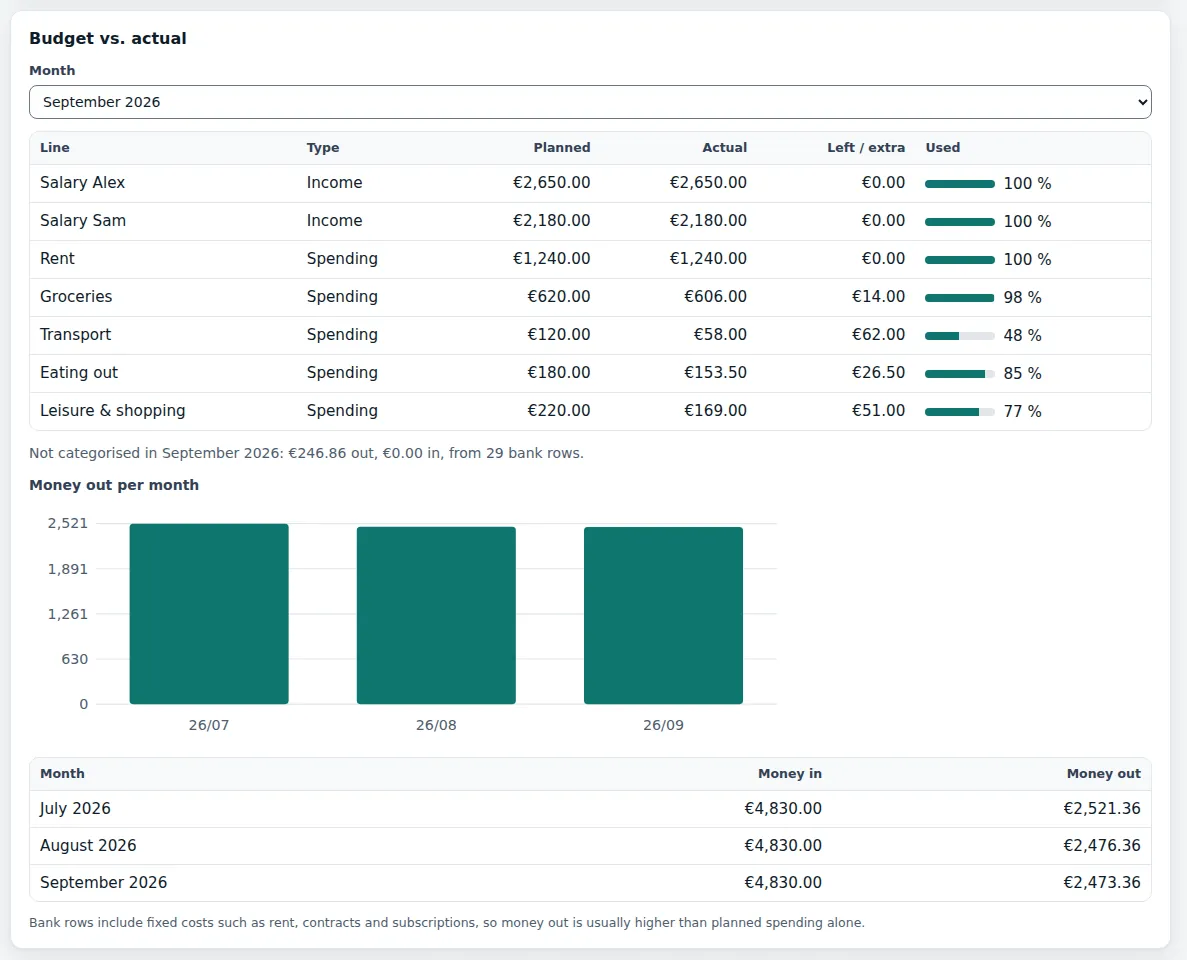
Po powrocie do panelu Budżet karta Budżet a wydatki rzeczywiste pokazuje dla każdej pozycji kwotę planowaną i rzeczywistą w wybranym polu Miesiąc, ile zostało (albo o ile przekroczyłeś plan) oraz mały wskaźnik. Poniżej wymienione są wydatki i wpływy bez kategorii. Wykres Wydatki miesięcznie pokazuje trend ze wszystkich zaimportowanych miesięcy. Jeśli w ostatnim miesiącu pozycja wydatków przekracza plan o ponad 10 %, pulpit dodaje odpowiednie spostrzeżenie.
5. Płatności cykliczne, których nie śledzisz
Na dole panelu Transakcje sekcja Płatności cykliczne wymienia obciążenia, które powtarzają się co tydzień, co miesiąc, co kwartał lub co rok ze stałą kwotą (trzy podobne płatności, w przypadku rocznych dwie). Płatności, które pasują już do subskrypcji, umowy, kredytu, licznika lub pozycji budżetu, są oznaczone jako śledzone. Dla pozostałych przycisk Dodaj jako subskrypcję tworzy subskrypcję z wykrytą kwotą i okresem rozliczeniowym.
Gotowy, by spróbować?