Tutorial 2 van 11
Je bankafschrift importeren en vergelijken met je budget
Beginner 7 min
Zet een CSV-export uit je internetbankieren om in gecategoriseerde transacties, vergelijk ze met een maandplan en vind terugkerende betalingen die je nog niet bijhoudt.
Ledgerly logt nooit in bij je bank. In plaats daarvan download je een CSV-export (de meeste banken noemen dat Exporteren, Transacties downloaden of Umsätze exportieren) en importeer je die.
1. Plan eerst een budget (optioneel, maar handig)
Open Budget en klik op Inkomen toevoegen en Uitgavencategorie toevoegen. Vul voor elke regel een naam in, het geplande bedrag Per maand en Trefwoorden voor bankregels: door komma's gescheiden woorden die in de banktekst voorkomen, bijvoorbeeld rewe, edeka, aldi voor boodschappen.
Plan hier alleen je variabele uitgaven. Abonnementen, contracten, leningen en energierekeningen hebben elk hun eigen bureau en worden automatisch aan het dashboard toegevoegd, zodat niets dubbel wordt geteld.
2. De CSV importeren
Kies Bestand → Bankafschrift importeren (CSV)… of gebruik de knop op het bureau Transacties. Plak de CSV-tekst of klik op CSV-bestand openen….
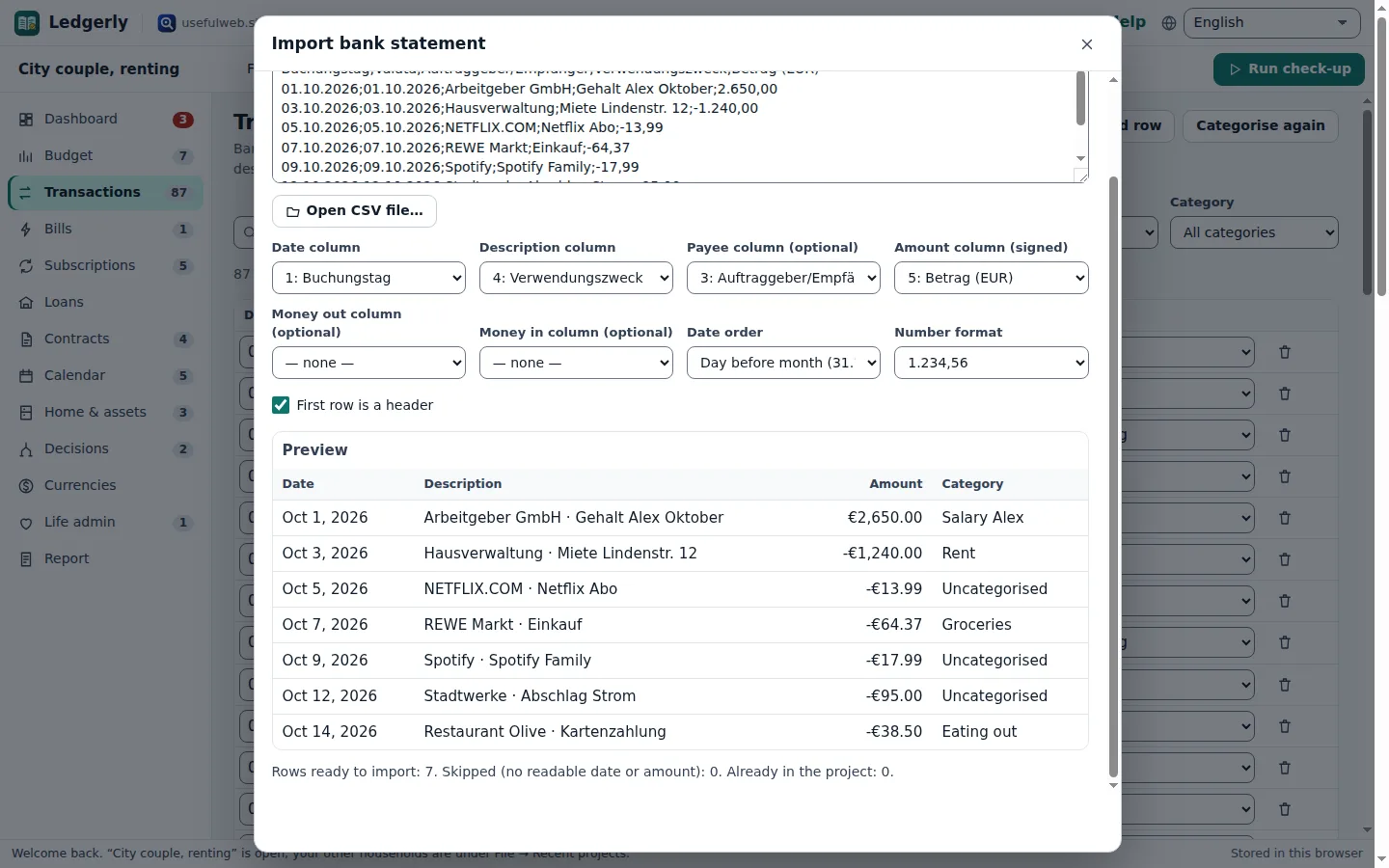
Ledgerly herkent:
- de Datumkolom, de Kolom met beschrijving en een optionele Kolom met begunstigde aan de hand van gangbare Engelse en Duitse kolomkoppen (Datum, Buchungstag, Verwendungszweck, Auftraggeber/Empfänger …);
- een Bedragkolom met plus- en minteken, of aparte kolommen voor Uitgaven en Inkomsten;
- de Datumvolgorde (31.12.2026 of 12/31/2026) en de Getalnotatie (1.234,56 of 1,234.56).
Controleer het Voorbeeld: elke rij toont de datum, de beschrijving, het bedrag en de categorie die je trefwoorden hebben gekozen. De statusregel laat zien hoeveel rijen klaarstaan, hoeveel er zijn overgeslagen omdat ze geen leesbare datum of bedrag hadden en hoeveel er al in het project staan. Klik op Rijen importeren.
Hetzelfde bestand twee keer importeren kan geen kwaad: rijen met dezelfde datum, hetzelfde bedrag en dezelfde beschrijving worden overgeslagen.
3. Met de rijen werken
Op Transacties kun je de beschrijvingen doorzoeken (druk op /), filteren op Maand en Categorie, een categorie met de hand corrigeren of een rij verwijderen. Opnieuw categoriseren past je trefwoorden opnieuw toe nadat je ze op het bureau Budget hebt aangepast.
4. Budget vs. werkelijk
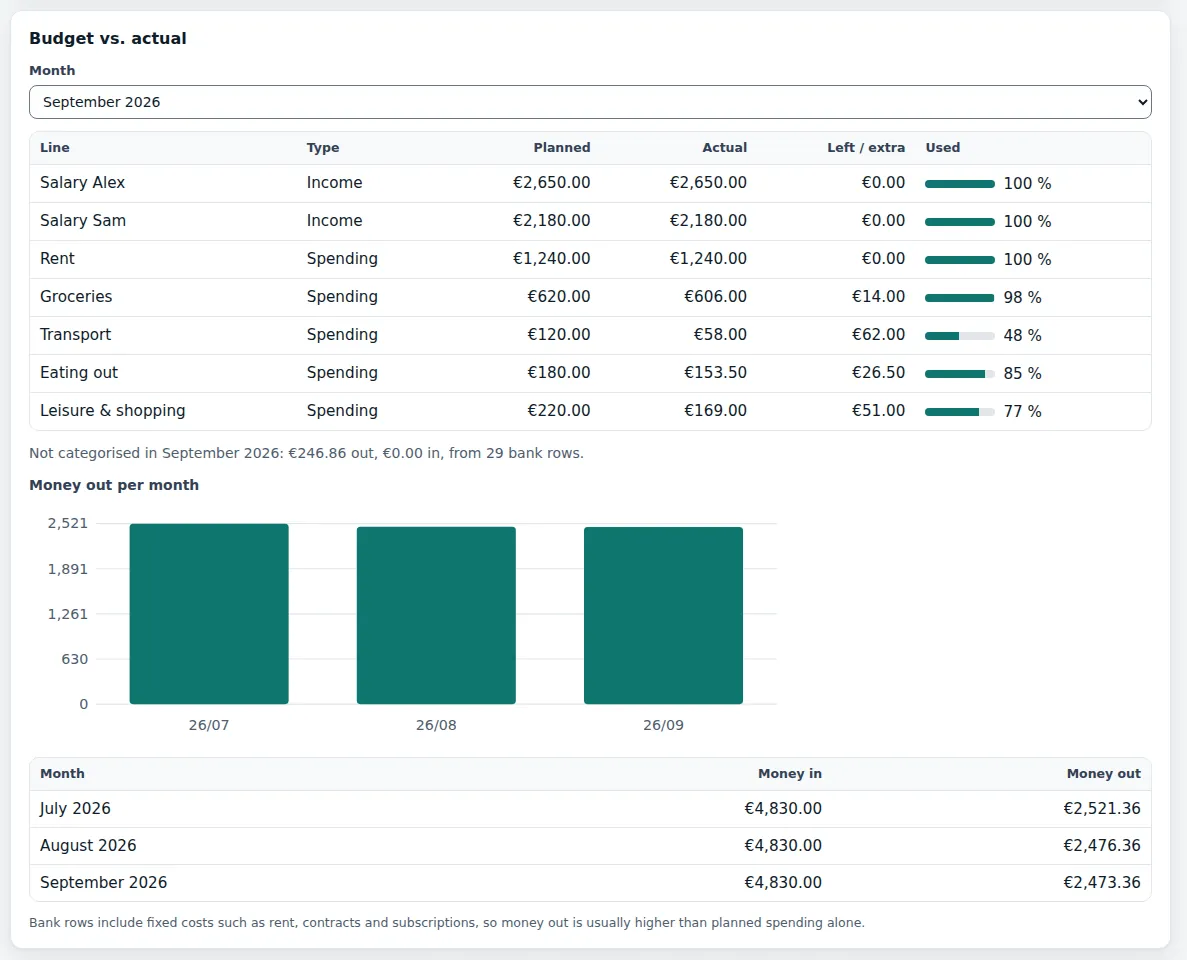
Terug op Budget toont de kaart Budget vs. werkelijk voor elke regel het geplande en het werkelijke bedrag in de gekozen Maand, wat er over is (of hoeveel je erboven zit) en een kleine meter. Niet-gecategoriseerde uitgaven en inkomsten staan eronder. De grafiek Uitgaven per maand laat het verloop over alle geïmporteerde maanden zien. Ligt een uitgavenregel in de laatste maand meer dan 10 % boven plan, dan voegt het dashboard een bevinding toe.
5. Terugkerende betalingen die je niet bijhoudt
Onderaan Transacties toont Terugkerende betalingen afschrijvingen die wekelijks, maandelijks, per kwartaal of jaarlijks terugkomen met een vast bedrag (drie vergelijkbare betalingen, twee bij jaarlijkse). Betalingen die al bij een abonnement, contract, lening, meter of budgetregel horen, worden gemarkeerd als bijgehouden. Voor de andere maakt Als abonnement toevoegen een abonnement aan met het herkende bedrag en de herkende factuurperiode.
Volgende: Abonnementen, contracten en opzegtermijnen.
Klaar om het te proberen?