튜토리얼 2 / 11
은행 거래 내역을 가져와 예산과 비교하기
초급 7분
온라인 뱅킹에서 내보낸 CSV 파일을 분류된 트랜잭션으로 바꾸고, 월별 계획과 비교하고, 아직 추적하지 않는 정기 결제를 찾아보세요.
Ledgerly는 은행에 로그인하지 않아요. 대신 CSV 내보내기 파일을 다운로드해서(대부분의 은행에서는 내보내기, 거래 내역 다운로드 또는 Umsätze exportieren이라고 불러요) 가져오면 돼요.
1. 먼저 예산 계획하기 (선택 사항이지만 유용해요)
예산을 열고 수입 추가와 지출 카테고리 추가를 클릭하세요. 각 항목에 이름, 월간 계획 금액, 은행 내역용 키워드를 입력하세요. 키워드는 은행 내역 텍스트에 나타나는 단어를 쉼표로 구분해 적어요. 예를 들어 식료품이라면 rewe, edeka, aldi처럼요.
여기서는 변동 지출만 계획하세요. 구독, 계약, 대출, 공과금은 각각 전용 화면이 있고 대시보드에 자동으로 추가되므로 중복 계산되지 않아요.
2. CSV 가져오기
파일 → 은행 거래 내역 가져오기 (CSV)…를 선택하거나 트랜잭션 화면의 버튼을 사용하세요. CSV 텍스트를 붙여 넣거나 CSV 파일 열기…를 클릭하세요.
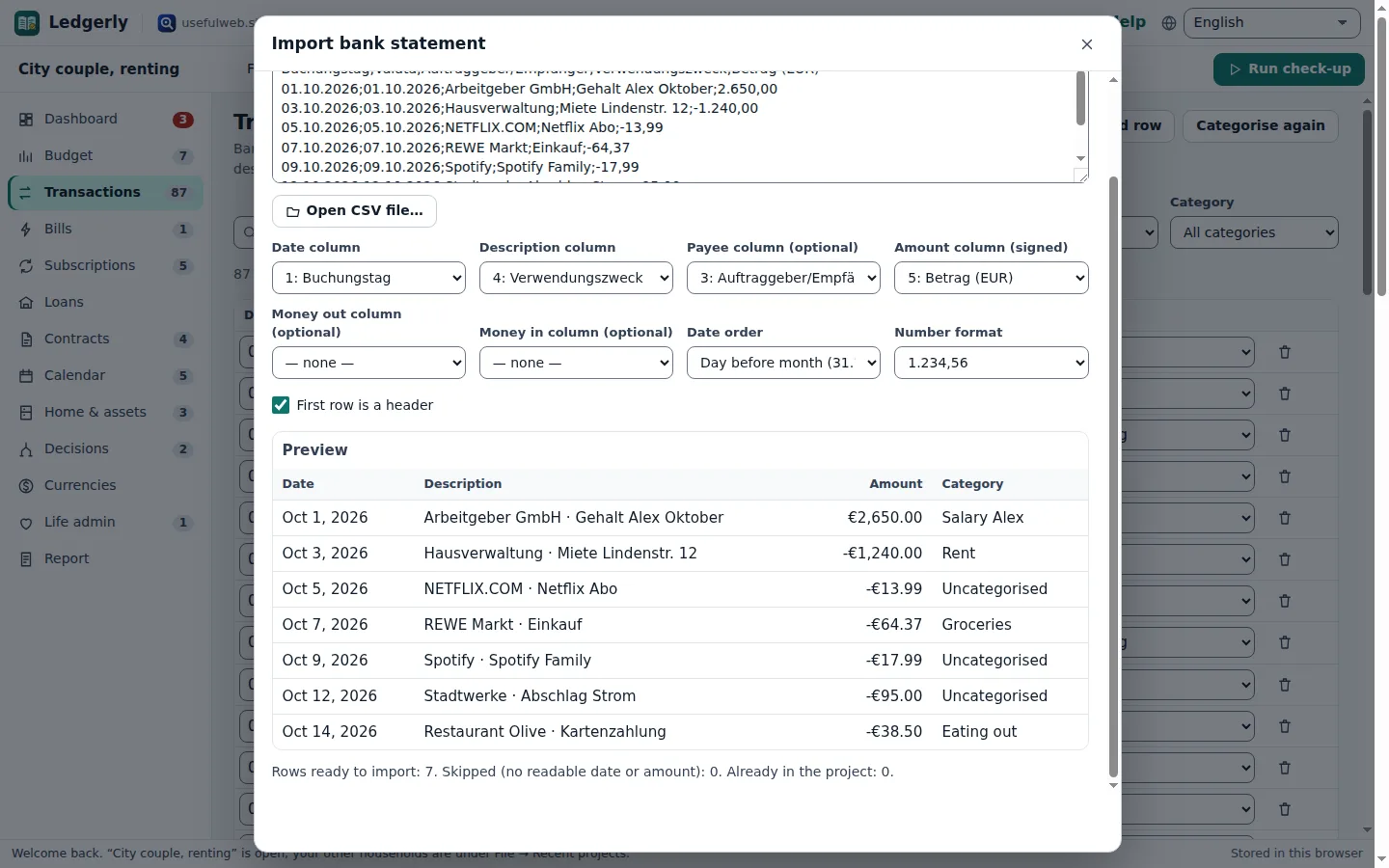
Ledgerly가 자동으로 감지하는 항목:
- 일반적인 영어 및 독일어 헤더(날짜, Buchungstag, Verwendungszweck, Auftraggeber/Empfänger …)를 바탕으로 한 날짜 열, 설명 열, 선택 사항인 수취인 열
- 부호가 있는 금액 열 또는 별도의 지출 열과 수입 열
- 날짜 순서(31.12.2026 vs. 12/31/2026)와 숫자 형식(1.234,56 vs. 1,234.56)
미리 보기를 확인하세요. 각 행에 날짜, 설명, 금액, 키워드로 선택된 카테고리가 표시돼요. 상태 줄에서는 가져올 준비가 된 행이 몇 개인지, 날짜나 금액을 읽을 수 없어 건너뛴 행이 몇 개인지, 이미 프로젝트에 있는 행이 몇 개인지 알려 줘요. 행 가져오기를 클릭하세요.
같은 파일을 두 번 가져와도 괜찮아요. 날짜, 금액, 설명이 같은 행은 건너뛰어요.
3. 행 다루기
트랜잭션에서 설명을 검색하고(/ 키를 누르세요), 월과 카테고리로 필터링하고, 카테고리를 직접 수정하거나 행을 삭제할 수 있어요. 예산 화면에서 키워드를 바꾼 뒤 다시 분류를 누르면 키워드가 다시 적용돼요.
4. 예산 대비 실적
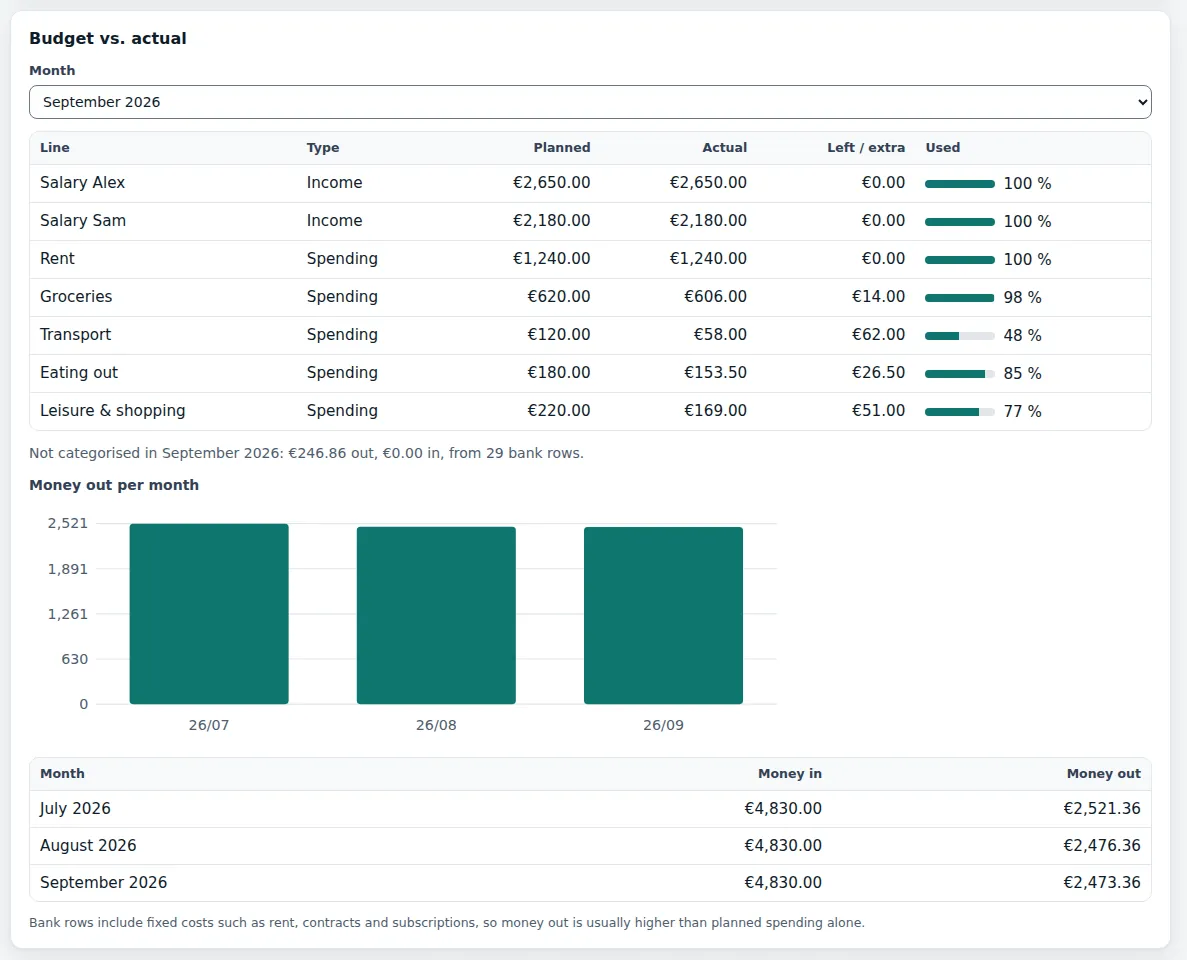
예산으로 돌아가면 예산 대비 실적 카드에 선택한 월의 항목별 계획 금액과 실제 금액, 남은 금액(또는 초과한 금액), 작은 게이지가 표시돼요. 분류되지 않은 지출과 수입은 그 아래에 나열돼요. 월별 지출 차트는 가져온 모든 달의 추이를 보여 줘요. 최근 달에 어떤 지출 항목이 계획보다 10 % 넘게 초과하면 대시보드에 알림이 추가돼요.
5. 추적하지 않는 정기 결제
트랜잭션 하단의 정기 결제에는 금액이 일정하고 매주, 매월, 분기마다 또는 매년 반복되는 출금이 나열돼요(비슷한 결제 3건, 연간 결제는 2건 기준). 이미 구독, 계약, 대출, 계량기 또는 예산 항목과 일치하는 결제에는 추적 중 표시가 붙어요. 나머지 결제는 구독으로 추가를 누르면 감지된 금액과 결제 주기로 구독이 만들어져요.
다음: 구독, 계약, 해지 통보 기한.
사용해 볼 준비가 되셨나요?