チュートリアル 11 / 11
チームワークスペースで 1 つの家計予算を共有する
中級 5分
Ledgerly の家計をチームワークスペースに保存すると、パートナー同士で同じ予算、銀行明細、契約、チェック結果をリアルタイムに確認でき、メンバーごとにロールも設定できます。
お金の相談は、2 人が同じ数字を見ているほうが進めやすくなります。チームワークスペースでは、1 つの Ledgerly の家計を招待したメンバーと共有できます。サインインしなければ何も変わりません。ワークスペースは必須ではなく、Ledgerly はこれまでどおりこのブラウザーに保存し続けます。
家計をワークスペースに保存する
- ファイル → ワークスペースに保存… を選びます。まだサインインしていない場合は、パスキー(または Google)でサインインします。パスキーのアカウントにはメールアドレスは不要です。
- ワークスペースを選ぶか新しく作成し、タイトルを確認して 保存 を選びます。
- 画面下部のステータスバーのチップに 保存先 とワークスペース名が表示されます。変更は約 1 秒後にワークスペースへ保存され、チェックの結果も同様に保存されます。
メンバーを招待し、編集できる人を決める
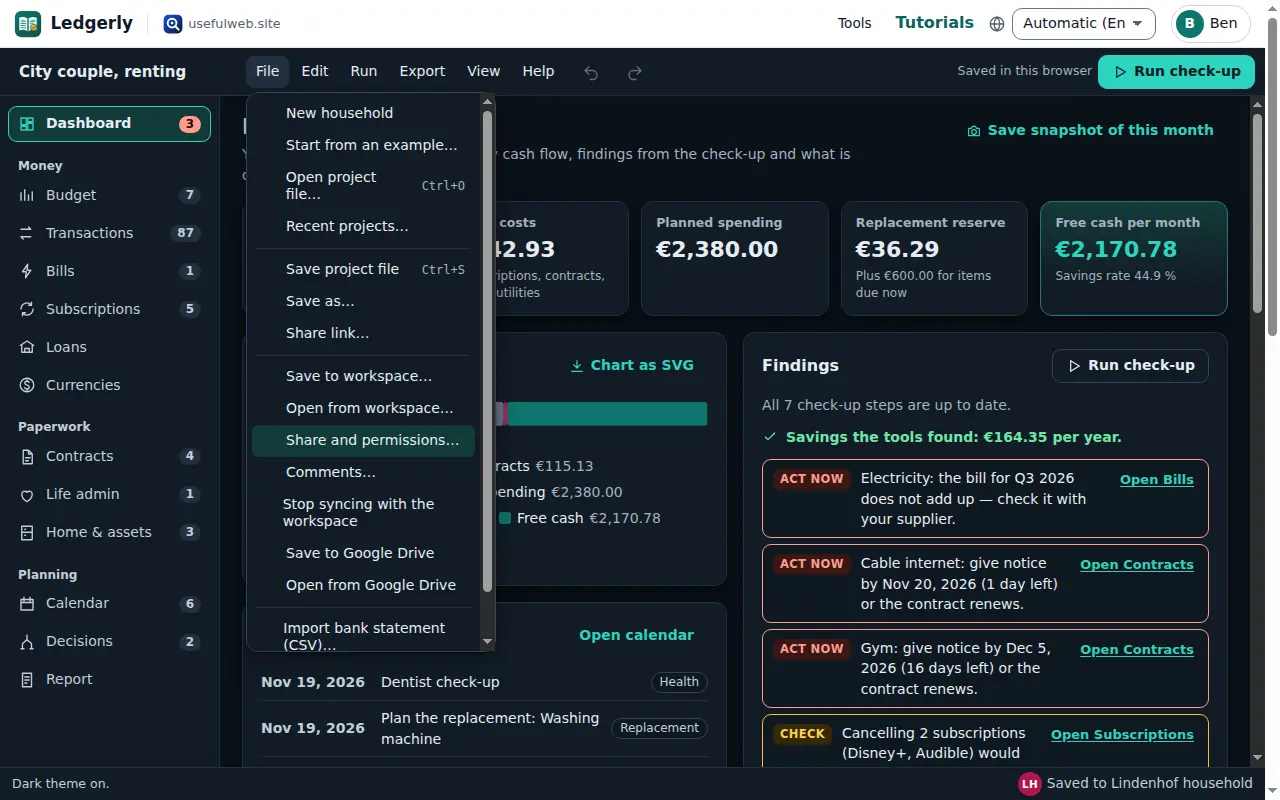
ファイル → 共有と権限… を選ぶと、メンバーの確認、ロール付きの招待リンクの作成、家計への直接リンクのコピーができます。所有者、管理者、部材 は編集でき、閲覧者 は閲覧のみ、ゲスト は共有ルールで公開された部分だけを見られます。開けるのは招待した人だけです。
リアルタイムで共同作業する
パートナーは ファイル → ワークスペースから開く… または直接リンク(末尾が #teamdoc=…)で家計を開きます。チップには、家計を開いている全員のイニシャルが表示されます。誰かが銀行明細を取り込んだり、予算を変更したり、チェックを実行したりすると、新しい版が自動的に届き、表示中のデスクはそのまま維持されます。2 人が同時に変更した場合は、Ledgerly が 相手の版を読み込む、自分の版を保持して相手の版を上書き、自分の版をコピーとして保存 のどれにするかを確認します。
別の家計、サンプル、ファイル、リンクを開くと同期が停止するため、共有の家計が誤って上書きされることはありません。ワークスペースとの同期を停止 を選ぶと、同じことを意図的に行えます。自分のコピーはこのブラウザーに保存されたまま残ります。
閲覧者は読み取り専用
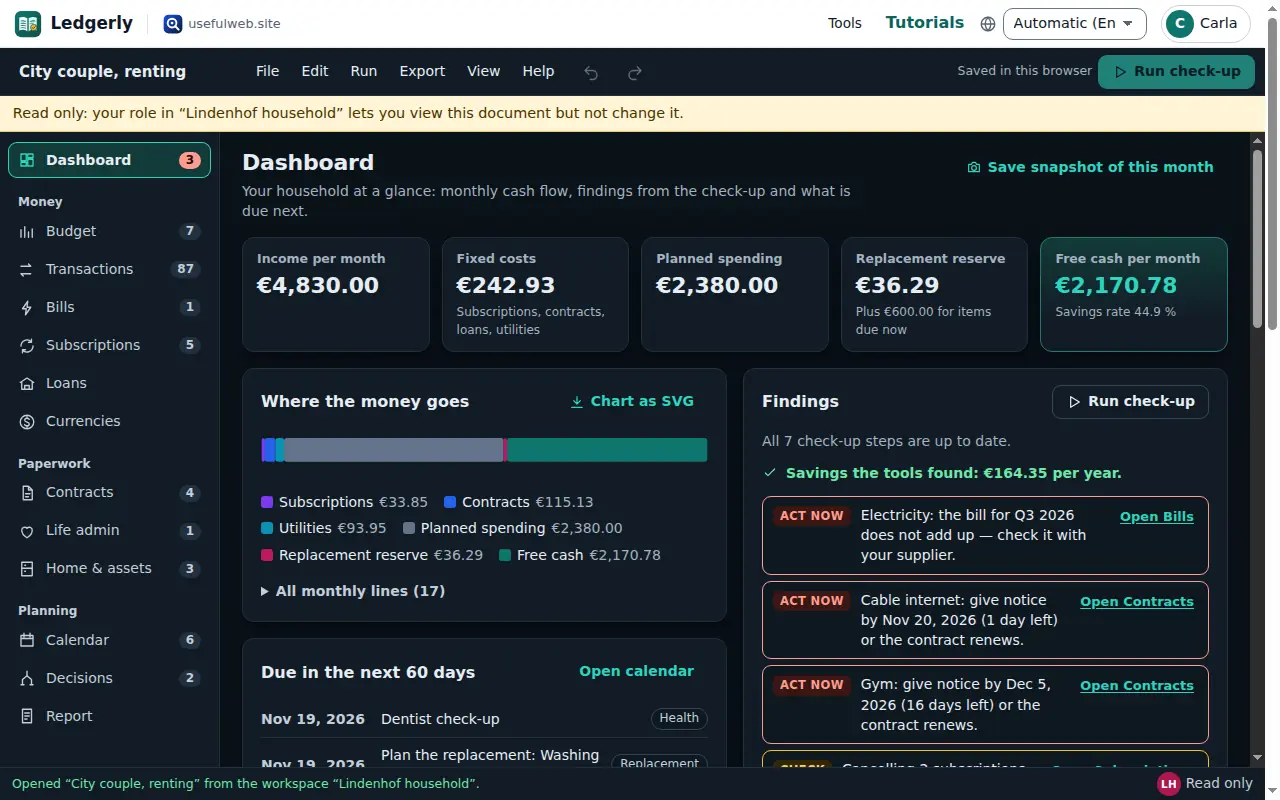
閲覧者には黄色の注意書きが表示されます:読み取り専用:「…」でのロールでは、このドキュメントを閲覧できますが変更はできません。 閲覧者もすべてのデスク、カレンダー、レポート、エクスポートを開けます。編集、取り込み、元に戻す操作、チェック、ツールの実行はロックされ、編集操作をしようとすると、家計を変更する代わりにその理由が表示されます。
コメント
ファイル → コメント… を選ぶと、共有の家計へのコメントを読んだり書いたりできます。コメントは家計全体についても、開いているデスク(たとえば 予算 や 契約)についても書けます。横にある 表示 … を選ぶと、そのデスクに移動します。部材はコメントを書け、閲覧者はコメントを読めます。自分のコメントは削除できます。
共有される内容
家計全体がワークスペースと共有されます:予算、口座、取り込んだ銀行明細、請求、サブスクリプション、ローン、契約、決定事項、生活の手続き、キャッシュされたツールの結果。銀行の取引明細は行として取り込まれるため、ファイルはアップロードされません。
試してみませんか?