チュートリアル 7 / 11
銀行の明細行をサブスクリプションや請求書と照合する
中級 6分
口座間の重複の可能性と振替の可能性を見つけ、どの支払いがどのサブスクリプションや請求書に対応するかを確定し、銀行の明細行を 2 つのカテゴリに分割します。
インポート後、銀行の明細行にはカテゴリが割り当てられますが、まだ疑問が残ることがあります。銀行が同じ支払いを 2 回記載していないか、引き落としは単に貯蓄口座へ移したお金ではないか、実際に Netflix の支払いだったのはどの行か、といった点です。トランザクションデスクの照合カードは、こうした疑問に答えます。変更が自動で行われることはなく、提案をユーザーが確定する方式です。
1. カードを開く
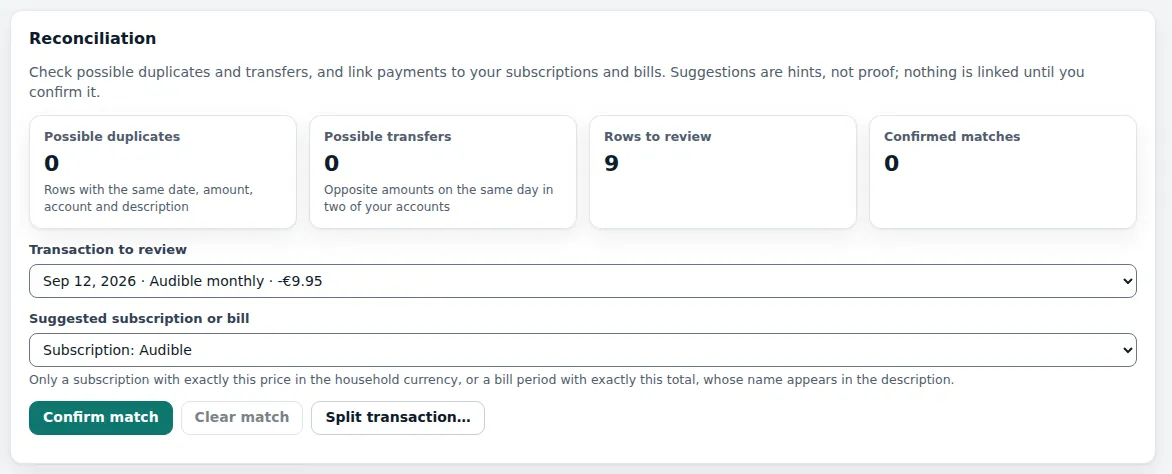
トランザクション(Alt+3)を開き、表の下までスクロールします。照合カードの先頭には 4 つの数値が表示されます。
- 重複の可能性:日付、金額、口座、摘要がすべて同じ行です。
- 振替の可能性:同じ日に 2 つの口座で金額の符号が逆になっている行です(口座名がある行のみが対象です)。
- 確認が必要な行:重複や振替のフラグが付いている行、またはまだ確定していない一致の候補がある行です。
- 確定済みの一致:サブスクリプションや請求書に紐付けた行です。
サンプル都市部の賃貸カップルで試してみてください。Netflix、Spotify Family、Audible のカード払いが確認が必要な行に表示されます。
2. 1 行を確認する
確認が必要なトランザクションには、行が 3 つのグループに分けて表示されます。先頭が要確認、次が確定済みの一致、最後がその他のトランザクションです(新しい順)。行を選ぶと、見つかった内容がカードに表示されます。
- 重複の可能性:同じ内容の行がほかにもあります。銀行が支払いを 2 回記載していた場合は、上の表でどちらか一方を削除してください(行のごみ箱ボタン)。
- 振替の可能性:符号が逆で金額が一致する行が別の口座にあります。自分の口座間の振替は支出ではありません。両方の行に同じ予算カテゴリを割り当てるか、貯蓄を別に管理している場合は予算から除外してください。
3. 一致を確定する
おすすめのサブスクリプションまたは請求書には、その支払いに該当しうる候補が表示されます。
- 世帯の通貨での料金が金額と完全に一致し、名前が銀行の摘要に含まれているサブスクリプション
- 合計が金額と完全に一致し、メーター名が摘要に含まれている請求書の期間(請求書デスクのもの)。期間の終了日とともに表示されます。
候補が 1 つだけの場合は、あらかじめ選択されています。一致を確定を押すと、カードに一致を確定しました:サブスクリプション Netflix。と表示され、行は確定済みの一致に移動します。一致をクリアを押すと、紐付けが解除されます。どちらの操作も Ctrl+Z で元に戻せます。
候補はあくまで手がかりであり、確証ではありません。料金の変更、一部の支払い、外貨での請求では候補は表示されません。また、料金が同じで名前が似ているサブスクリプションが 2 つあれば、両方が候補になることもあります。後でサブスクリプションや請求書の名前を変更したり削除したりした場合は、確定済みの行をもう一度確認してください。削除された項目への紐付けには、その旨が表示されます。
4. 1 行を 2 つのカテゴリに分割する
スーパーマーケットのレシート 1 枚に、食料品と日用品の両方が含まれていることがあります。行を選択して取引を分割…を押します(予算カテゴリが 2 つ以上必要です)。
- 元の行と同じ符号で1 行目の金額を入力します。たとえば −€80.00 の引き落としなら −50 と入力します。
- 1 行目のカテゴリと2 行目のカテゴリを選びます。
- その下の行に両方の金額(この例では −€50.00 と −€30.00)が表示されます。分割を押します。
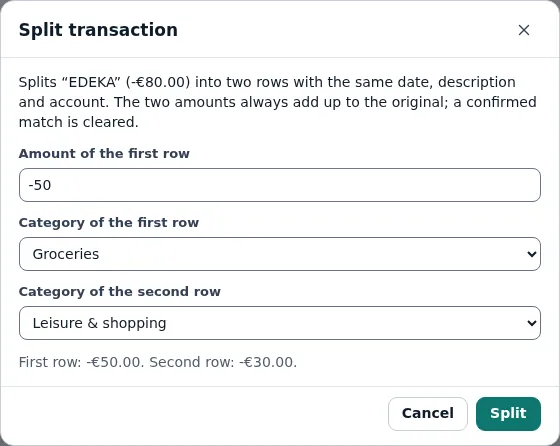
Ledgerly はその行を 2 行に置き換えます。日付、摘要、口座は引き継がれ、2 行の金額の合計は常に元の金額と完全に一致します。確定済みの一致は支払い全体に対するものだったため、解除されます。
5. 結果を活用する
エクスポート → トランザクション(CSV)には、確定したサブスクリプションまたは請求書の名前(と期間)が入る列 matched(一致先)が追加されます。確定した紐付けは世帯プロジェクトの一部として保存されます。自動保存、プロジェクトファイル、共有リンク、Google Drive のいずれでも保持されます。
試してみませんか?