チュートリアル 5 / 11
書類、ライフイベント、デジタル遺産
中級 7分
書類から期限を読み取り、ライフイベントに合わせた日付付きチェックリストを作成し、信頼できる方のためにデジタル遺産プランを準備します。最後にすべてをカレンダーに登録します。
生活事務 デスクには、毎月の金額とは関係のない書類仕事をまとめます。手順を追いながら試すには、サンプル 退職とデジタル遺産 を開いてください。
1. 書類を読み解く
書類と通知 では、書類ごとに タイトル、受取日、期限の起算日(受け取った日か書類の日付か)、書類の本文 を入力します。督促状、税の通知書、保険会社からの書類などのテキストを貼り付けて、期限を探す をクリックします。
期限デコーダーは、明記された日付だけでなく、受領後 30 日以内 のような相対的な期限も見つけ、必要な対応とそれを怠った場合の結果も抽出します。サンプルでは、12 October に受け取った年金の書類で 30 日以内の書類提出が求められているため、期限は 11 November 2026 になります。
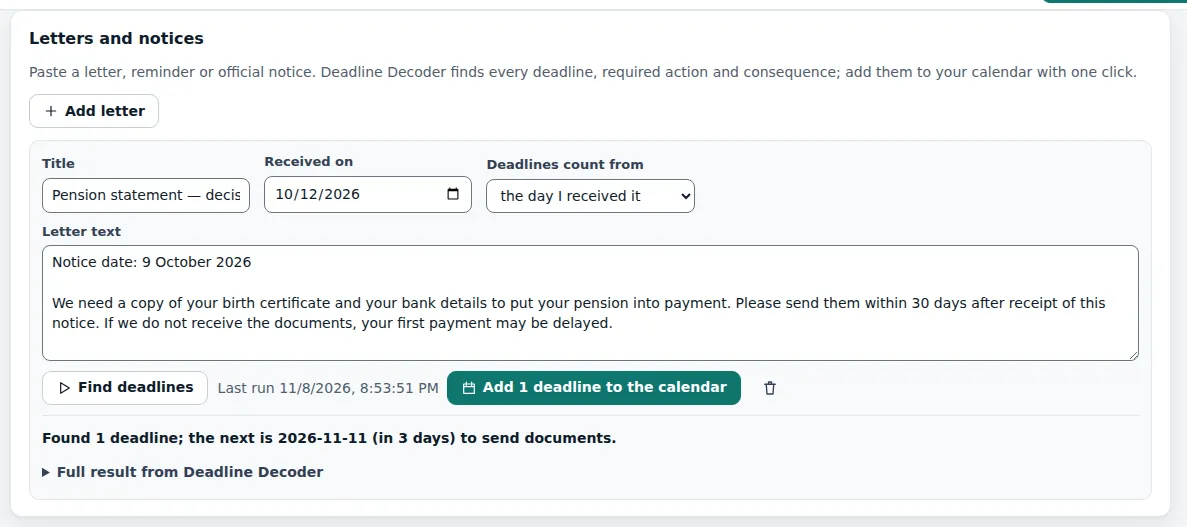
期限 1 件をカレンダーに追加 をクリックします。Ledgerly はどの日付がどの書類から来たものかを記録しているため、もう一度クリックしても重複して追加されることはありません。
2. ライフイベントのチェックリスト
ライフイベント では、イベント(引っ越し、結婚、出産、転職、退職など)、その 日付、国 を選び、あなたの状況(賃貸住まい、持ち家、車を所有、子どもがいるなど)にチェックを入れます。チェックリストを作成 をクリックすると、生活事務ジェネレーターが「事前」「当日」「事後」の段階に分けた日付付きの ToDo リストを返します。法定期限は確認が取れたものだけが記載され、それ以外はすべて推奨事項です。
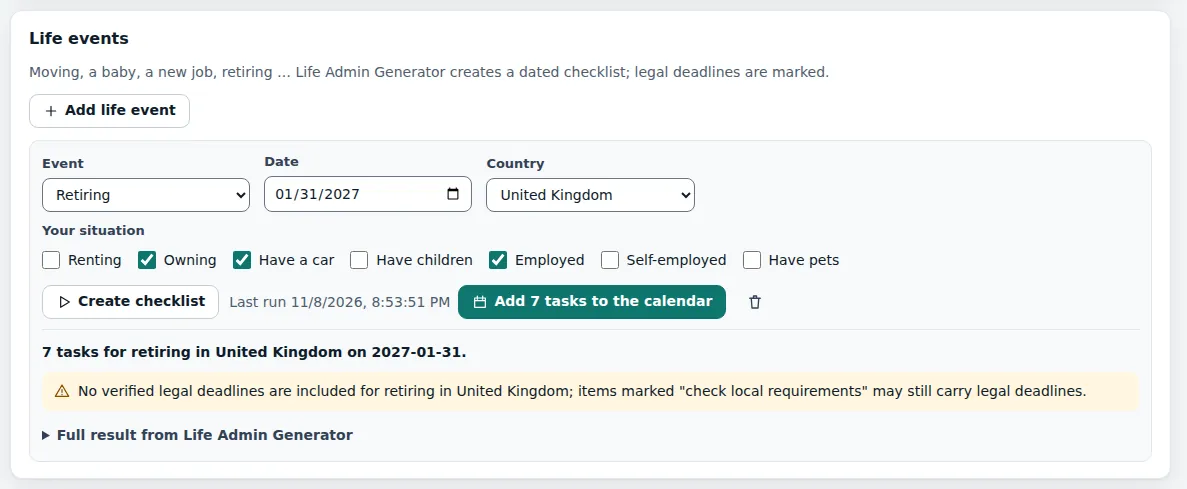
タスク N 件をカレンダーに追加 を使うと、タスクがカレンダーデスクにコピーされ、そこで完了済みにチェックできます。
3. デジタル遺産
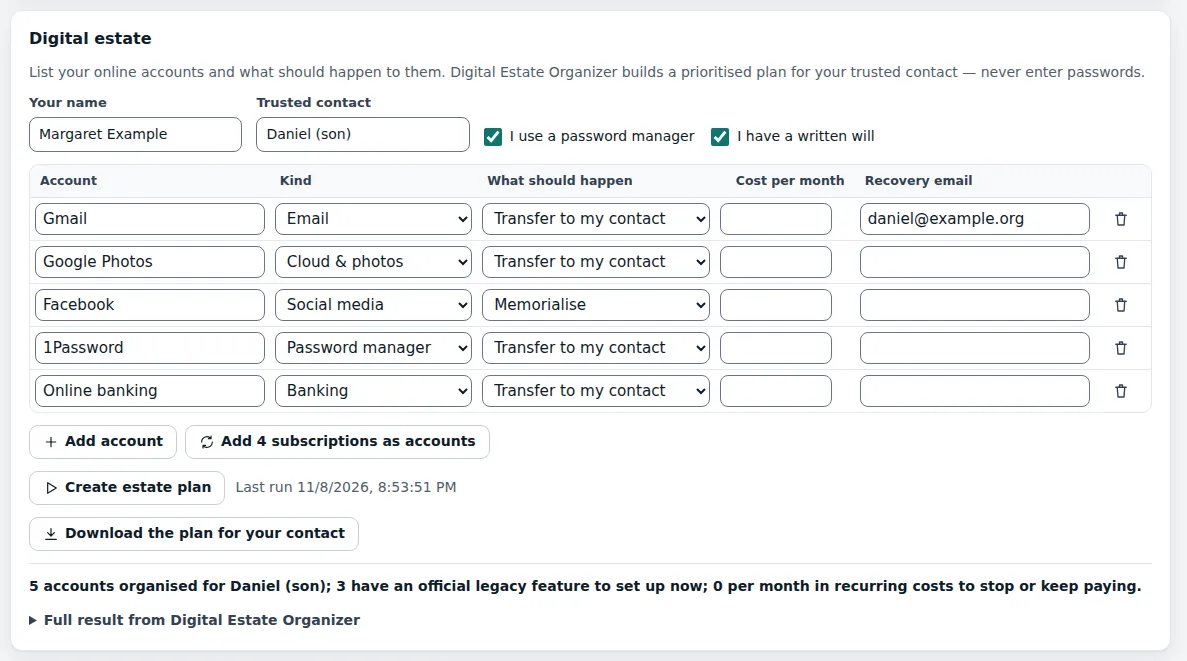
デジタル遺産 では、あなたの名前、信頼できる連絡先、パスワードマネージャーを使っているかどうか、遺言書を作成済みかどうかを入力し、オンラインアカウントを一覧にして、それぞれをどう扱うか(連絡先に引き継ぐ、ダウンロードしてから削除、追悼アカウントにする、削除、使い続ける)を指定します。
サブスクリプション N 件をアカウントとして追加 を使うと、サブスクリプションが月額料金付きで一覧にコピーされるため、信頼できる方がどの支払いを止めればよいかがわかります。パスワードは絶対に入力しないでください。プランにはアクセス情報そのものではなく、アクセス情報の保管場所を記載します。
デジタル遺産プランを作成 をクリックします。デジタル遺産オーガナイザーはアカウントに優先順位を付け、サービスに公式の死後管理機能がある場合はそれを案内します(例:Google の Inactive Account Manager、Apple の Legacy Contact、Facebook の legacy contact、Bitwarden の Emergency Access)。さらに、連絡先の方に渡すプランをダウンロード からダウンロードできる文書を作成します。
4. カレンダーを確認する
カレンダー を開くと、書類の期限、退職関連のタスク、そこから導かれた日付(保険の解約通知期限、更新日、予定している買い替え)がすべて表示されます。カレンダーにエクスポート(.ics) を使うと、リマインダー付きでカレンダーアプリに取り込めます。
試してみませんか?