チュートリアル 2 / 11
銀行取引明細をインポートして予算と比較する
初級 7分
オンラインバンキングから書き出した CSV を分類済みのトランザクションに変換し、月ごとの計画と比較して、まだ管理していない定期的な支払いを見つけます。
Ledgerly が銀行にログインすることはありません。代わりに CSV エクスポートをダウンロードしてインポートします(多くの銀行では Export、Download transactions、Umsätze exportieren などと呼ばれています)。
1. まず予算を立てる(任意ですが便利です)
予算を開き、収入を追加と支出カテゴリを追加をクリックします。各行に名前、月あたりの予定額、銀行明細の行のキーワードを入力します。キーワードは銀行の明細テキストに含まれる語をカンマ区切りで指定します。たとえば食料品なら rewe, edeka, aldi です。
ここでは変動費だけを計画します。サブスクリプション、契約、ローン、光熱費にはそれぞれ専用のデスクがあり、ダッシュボードに自動で追加されるため、二重に計上されることはありません。
2. CSV をインポートする
ファイル → 銀行取引明細をインポート(CSV)… を選ぶか、トランザクションデスクのボタンを使います。CSV のテキストを貼り付けるか、CSV ファイルを開く… をクリックします。
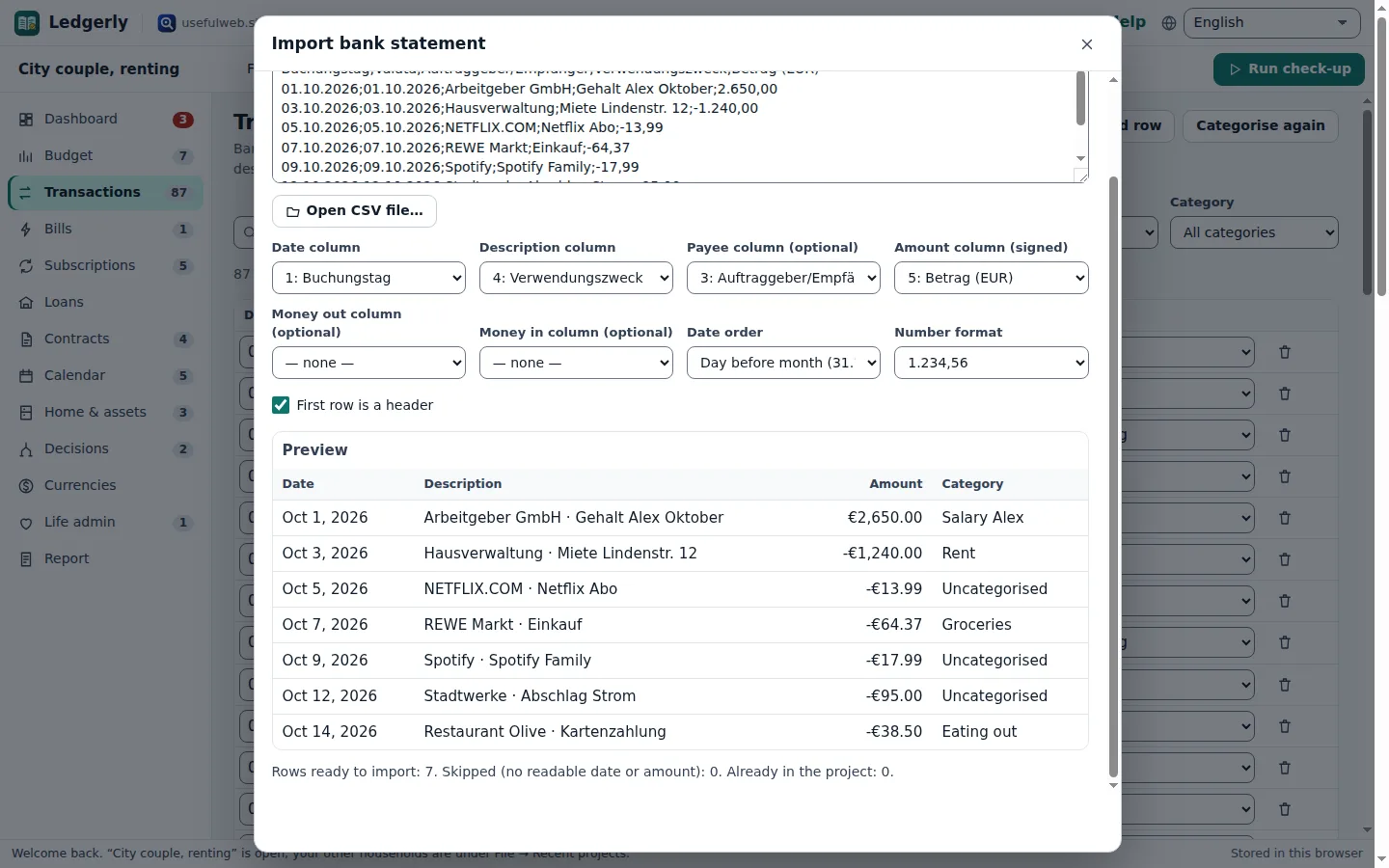
Ledgerly が検出する項目:
- 英語とドイツ語の一般的な見出し(Date、Buchungstag、Verwendungszweck、Auftraggeber/Empfänger など)から、日付の列、説明の列、任意の支払先の列を検出します。
- 符号付きの金額の列、または支出と収入が別々になった列を検出します。
- 日付の順序(31.12.2026 と 12/31/2026 の違い)と数値形式(1.234,56 と 1,234.56 の違い)を検出します。
プレビューを確認します。各行には日付、説明、金額、キーワードによって選ばれたカテゴリが表示されます。ステータス行には、インポート可能な行数、日付や金額を読み取れずスキップされた行数、すでにプロジェクトに存在する行数が表示されます。行をインポートをクリックします。
同じファイルを 2 回インポートしても問題ありません。日付、金額、説明が同じ行はスキップされます。
3. 行を操作する
トランザクションでは、説明を検索したり(/ を押します)、月とカテゴリで絞り込んだり、カテゴリを手動で修正したり、行を削除したりできます。予算デスクでキーワードを変更した後は、再分類でキーワードを適用し直せます。
4. 予算と実績
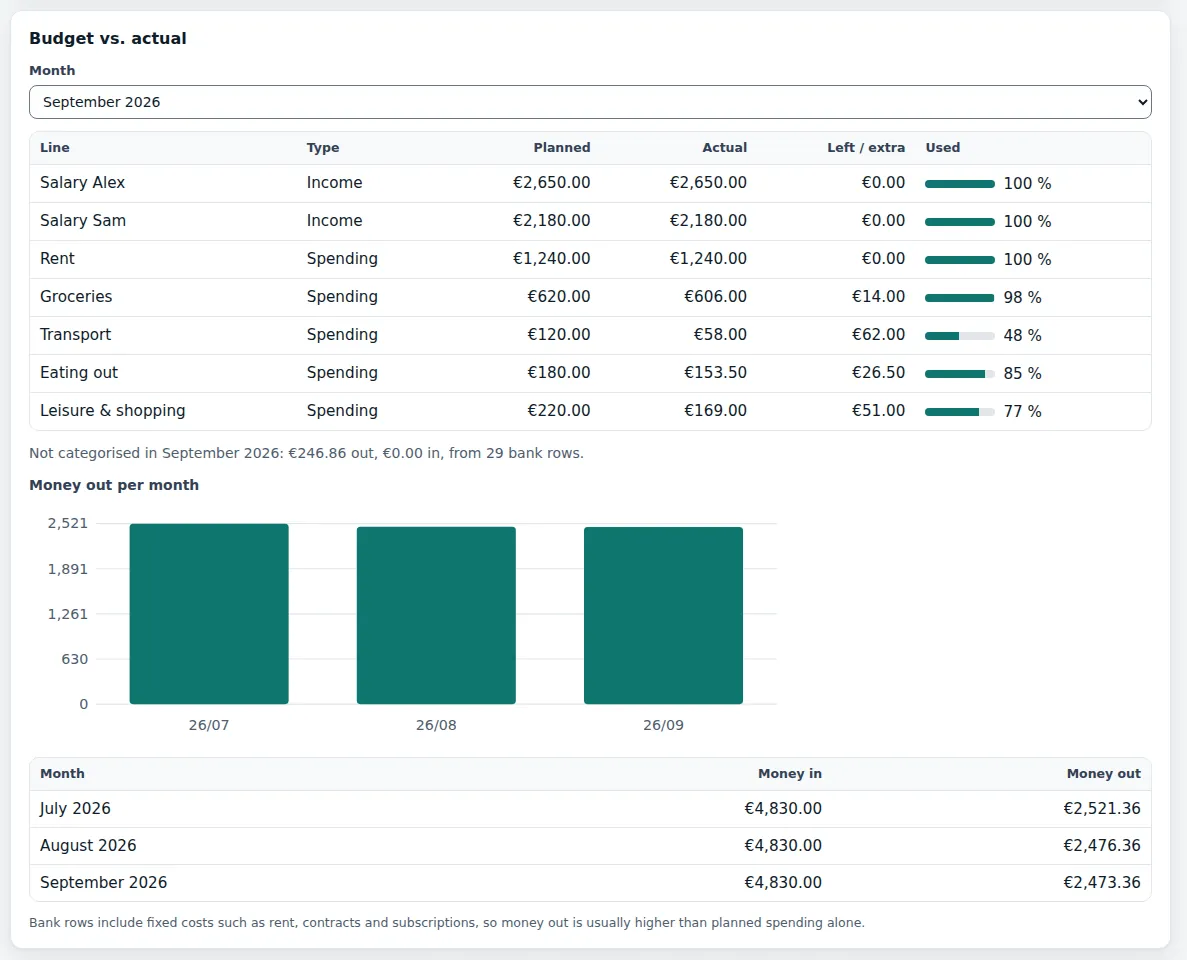
予算に戻ると、予算と実績カードに、選択した月における各行の予定額と実績額、残額(または超過額)、小さなメーターが表示されます。その下には未分類の支出と収入が一覧表示されます。月ごとの支出グラフには、インポートしたすべての月の推移が表示されます。直近の月に支出の行が計画を 10 % 以上超えている場合は、ダッシュボードに指摘事項が追加されます。
5. 管理していない定期支払い
トランザクションの下部にある定期支払いには、毎週、毎月、四半期ごと、毎年、ほぼ同じ金額で繰り返される引き落としが一覧表示されます(似た支払いが 3 回、年払いなら 2 回)。サブスクリプション、契約、ローン、メーター、予算の行にすでに一致する支払いには管理中の印が付きます。それ以外の支払いは、サブスクリプションとして追加で、検出された金額と請求周期のサブスクリプションを作成できます。
試してみませんか?