Tutorial 6 di 11
Report, istantanee e automazione
Avanzato 6 min
Stampa il report della famiglia come PDF, confronta le istantanee mensili, esporta file CSV, JSON e di calendario, passa le tabelle ad altre app e crea famiglie con l'API e l'MCP.
1. Il report della famiglia
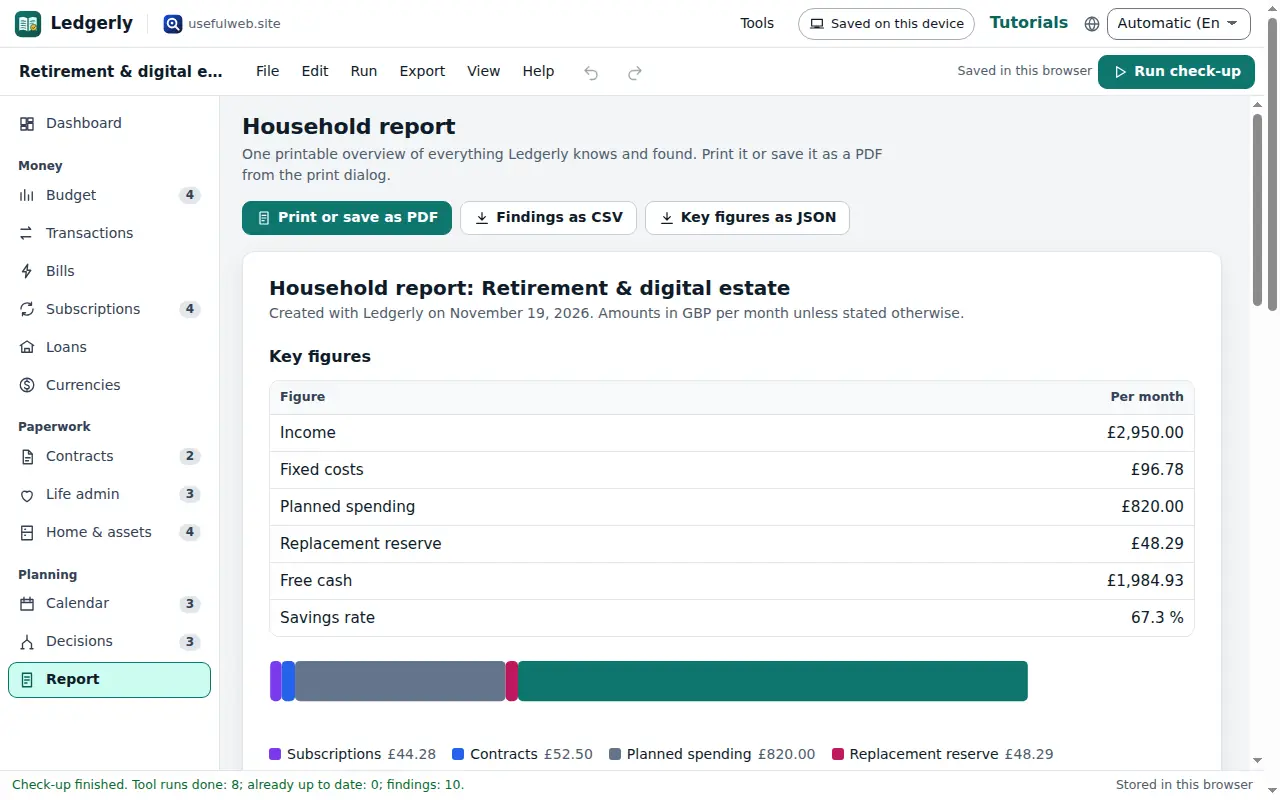
Apri Report (o premi Ctrl+P in qualsiasi punto). Il report raccoglie i dati chiave, il grafico del flusso di cassa, tutti i risultati, le scadenze dei prossimi 90 giorni, gli abbonamenti, i contratti con le relative date di disdetta, i prestiti con il piano A e B, il piano di sostituzione e i riepiloghi delle tue decisioni. Stampa o salva come PDF apre la finestra di stampa del browser; scegli Salva come PDF per conservarne una copia. Viene stampato solo il report, non l'area di lavoro.
2. Istantanee nel tempo
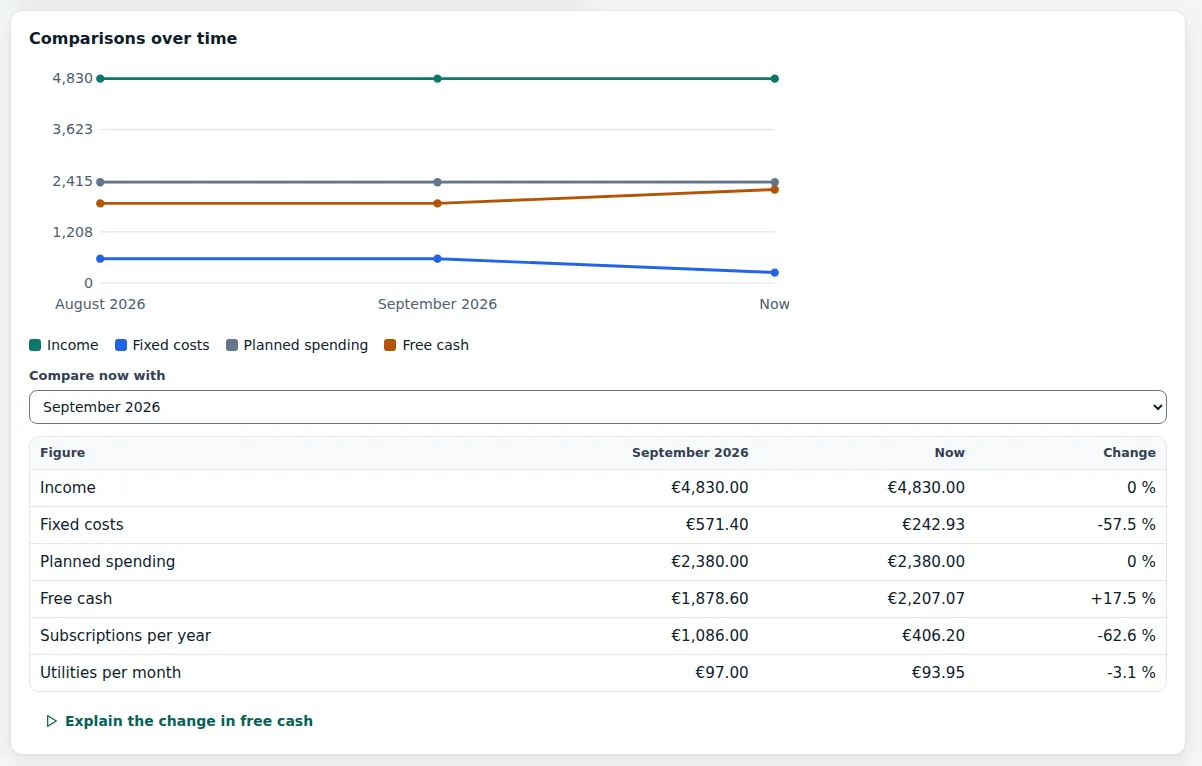
Nella Dashboard, Salva un'istantanea di questo mese memorizza i dati chiave (entrate, costi fissi, spese pianificate, liquidità disponibile, abbonamenti all'anno, utenze, debiti). Viene conservata un'istantanea al mese; se salvi di nuovo nello stesso mese, l'istantanea viene aggiornata. Confronti nel tempo mostra le istantanee in un grafico e ti permette di confrontarne una qualsiasi con la situazione di oggi. Spiega la variazione della liquidità disponibile applica il Calcolatore di percentuali e rapporti ai due valori e mostra la formula.
3. Esportazioni
Il menu Esporta offre:
- Calendario delle prossime scadenze (.ics) con la tua impostazione dei promemoria;
- file CSV per Transazioni, Budget vs. effettivo per mese, Abbonamenti, Scadenze e Risultati;
- Dati chiave e risultati (JSON) per i tuoi script;
- il Grafico del flusso di cassa in formato SVG o PNG.
File → Salva file di progetto salva l'intera famiglia come .ledgerly.json, inclusi i risultati degli strumenti memorizzati nella cache. File → Condividi link… crea un link /app#project=… senza i risultati memorizzati nella cache: chiunque abbia il link ne riceve una copia, quindi condividilo solo con persone di cui ti fidi.
4. Passa le tabelle ad altre app
Quando un'altra app accetta tabelle, il menu Esporta mostra Apri le transazioni in un'altra app…, Apri gli abbonamenti in un'altra app… e Apri le scadenze in un'altra app… (e Apri i dati chiave (JSON) in un'altra app… per il JSON). I dati passano soltanto attraverso il tuo browser. Al contrario, una tabella passata a Ledgerly apre la finestra di importazione bancaria già compilata, e non viene importato nulla finché non confermi.
Esporta → Invia il grafico del flusso di cassa a Deckwright… invia i numeri alla base del grafico del flusso di cassa insieme al tipo di grafico e al titolo. Deckwright aggiunge una diapositiva con un grafico modificabile e la riga “Source: Ledgerly” (Fonte: Ledgerly).
5. API e MCP
Ogni strumento usato da Ledgerly è disponibile su questo host per script e agenti di IA: POST /api/v1/tools/<tool>/calculate, la descrizione OpenAPI su /openapi.json e l'endpoint MCP su /mcp. Aiuto → API e MCP per questa famiglia… mostra una richiesta curl pronta, costruita con i tuoi dati.
Un agente può anche creare un'intera famiglia: il formato è documentato su /project.schema.json. Apri il risultato con /app#project=<base64url JSON> o come file .ledgerly.json.
6. Tastiera e accessibilità
Premi ? per vedere tutte le scorciatoie: Ctrl+S salva, Ctrl+O apri, Ctrl+Z/Ctrl+Y annulla e ripristina, Ctrl+Enter check-up, da Alt+1 … a Alt+9 scrivanie, N aggiungi una voce, / cerca. Puoi disattivare le scorciatoie a tasto singolo nella stessa finestra. Tutti i menu funzionano con i tasti freccia e ogni finestra si chiude con Esc.
Pronto a provarlo?