Tutorial 6 dari 11
Laporan, snapshot, dan otomatisasi
Mahir 6 mnt
Cetak laporan rumah tangga sebagai PDF, bandingkan snapshot bulanan, ekspor file CSV, JSON, dan kalender, serahkan tabel ke aplikasi lain, dan susun rumah tangga lewat API dan MCP.
1. Laporan rumah tangga
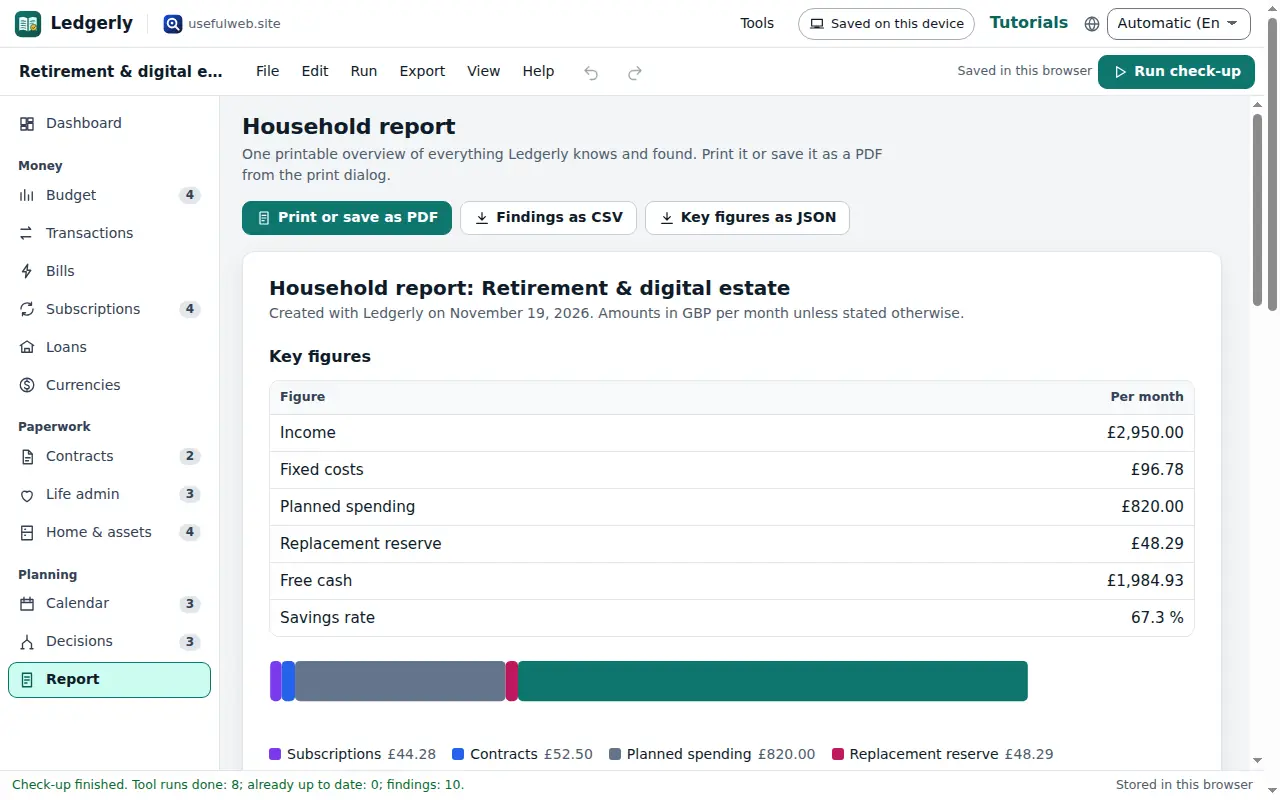
Buka Laporan (atau tekan Ctrl+P di mana saja). Laporan ini mengumpulkan angka utama, grafik arus kas, semua temuan, tenggat dalam 90 hari ke depan, langganan, kontrak beserta tanggal pemberitahuan pengakhirannya, pinjaman dengan rencana A dan B, rencana penggantian, serta ringkasan keputusanmu. Cetak atau simpan sebagai PDF membuka dialog cetak browser. Pilih Simpan sebagai PDF kalau kamu ingin menyimpan salinannya. Hanya laporan yang dicetak, bukan ruang kerjanya.
2. Snapshot dari waktu ke waktu
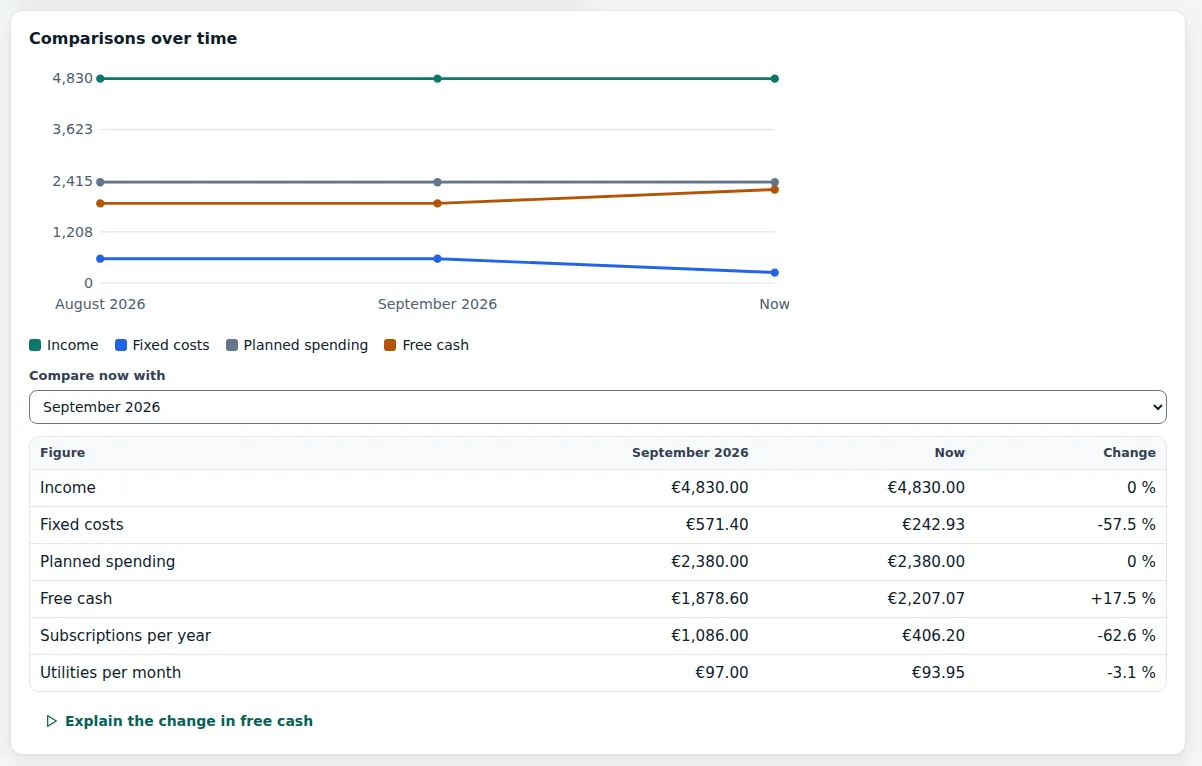
Di Dasbor, Simpan snapshot bulan ini menyimpan angka utama (pemasukan, biaya tetap, pengeluaran terencana, kas bebas, langganan per tahun, utilitas, utang). Setiap bulan hanya ada satu snapshot. Kalau kamu menyimpan lagi di bulan yang sama, snapshot itu diperbarui. Perbandingan dari waktu ke waktu menampilkan snapshot dalam grafik dan membandingkan snapshot mana pun dengan kondisi hari ini. Jelaskan perubahan kas bebas menjalankan Kalkulator Persentase & Rasio pada kedua nilai itu dan menampilkan rumusnya.
3. Ekspor
Menu Ekspor menyediakan:
- Kalender tenggat mendatang (.ics) sesuai pengaturan pengingatmu;
- file CSV untuk Transaksi, Anggaran vs. realisasi per bulan, Langganan, Tenggat, dan Temuan;
- Angka utama dan temuan (JSON) untuk skripmu sendiri;
- Grafik arus kas sebagai SVG atau PNG.
File → Simpan file proyek menyimpan seluruh rumah tangga sebagai .ledgerly.json, termasuk hasil alat yang tersimpan di cache. File → Bagikan tautan… membuat tautan /app#project=… tanpa hasil cache tersebut. Siapa pun yang punya tautan itu akan mendapat salinannya, jadi bagikan hanya kepada orang yang kamu percaya.
4. Serahkan tabel ke aplikasi lain
Kalau ada aplikasi lain yang menerima tabel, menu Ekspor menampilkan Buka transaksi di aplikasi lain…, Buka langganan di aplikasi lain…, dan Buka tenggat di aplikasi lain… (serta Buka angka utama (JSON) di aplikasi lain… untuk JSON). Datanya hanya berpindah lewat browsermu. Begitu juga sebaliknya: tabel yang diserahkan ke Ledgerly membuka dialog impor bank yang sudah terisi, dan tidak ada yang diimpor sebelum kamu mengonfirmasinya.
Ekspor → Kirim grafik arus kas ke Deckwright… mengirim angka di balik grafik arus kas bersama jenis dan judul grafiknya. Deckwright lalu menambahkan slide grafik yang bisa diedit dengan baris “Source: Ledgerly” (Sumber: Ledgerly).
5. API dan MCP
Semua alat yang dipakai Ledgerly tersedia di host ini untuk skrip dan agen AI: POST /api/v1/tools/<tool>/calculate, deskripsi OpenAPI di /openapi.json, dan endpoint MCP di /mcp. Bantuan → API & MCP untuk rumah tangga ini… menampilkan permintaan curl siap pakai yang disusun dari datamu sendiri.
Agen juga bisa menyusun seluruh rumah tangga. Formatnya didokumentasikan di /project.schema.json. Buka hasilnya dengan /app#project=<base64url JSON> atau sebagai file .ledgerly.json.
6. Keyboard dan aksesibilitas
Tekan ? untuk melihat semua pintasan: Ctrl+S untuk menyimpan, Ctrl+O untuk membuka, Ctrl+Z/Ctrl+Y untuk membatalkan dan mengulang, Ctrl+Enter untuk pemeriksaan, Alt+1 … Alt+9 untuk meja kerja, N untuk menambah item, dan / untuk mencari. Pintasan satu tombol bisa dimatikan di dialog itu. Semua menu bisa dipakai dengan tombol panah, dan setiap dialog bisa ditutup dengan Esc.
Siap mencobanya?