Tutorial 2 dari 11
Impor rekening koranmu dan bandingkan dengan anggaranmu
Pemula 7 mnt
Ubah file CSV hasil ekspor dari internet banking menjadi transaksi yang sudah dikategorikan, bandingkan dengan rencana bulanan, dan temukan pembayaran berulang yang belum kamu lacak.
Ledgerly tidak pernah masuk ke akun bankmu. Sebagai gantinya, kamu mengunduh file ekspor CSV (sebagian besar bank menamainya Ekspor, Unduh transaksi, atau Umsätze exportieren) lalu mengimpornya.
1. Rencanakan anggaran terlebih dahulu (opsional, tetapi berguna)
Buka Anggaran, lalu klik Tambah pemasukan dan Tambah kategori pengeluaran. Untuk setiap baris, masukkan nama, jumlah yang direncanakan Per bulan, dan Kata kunci untuk baris bank, yaitu kata-kata yang dipisahkan koma dan muncul di teks bank, misalnya rewe, edeka, aldi untuk belanja kebutuhan sehari-hari.
Rencanakan hanya pengeluaran variabel di sini. Langganan, kontrak, pinjaman, dan tagihan utilitas punya halaman kerjanya sendiri dan otomatis ditambahkan ke dasbor, jadi tidak ada yang terhitung dua kali.
2. Impor file CSV
Pilih File → Impor rekening koran (CSV)… atau tombol di halaman Transaksi. Tempelkan teks CSV atau klik Buka file CSV….
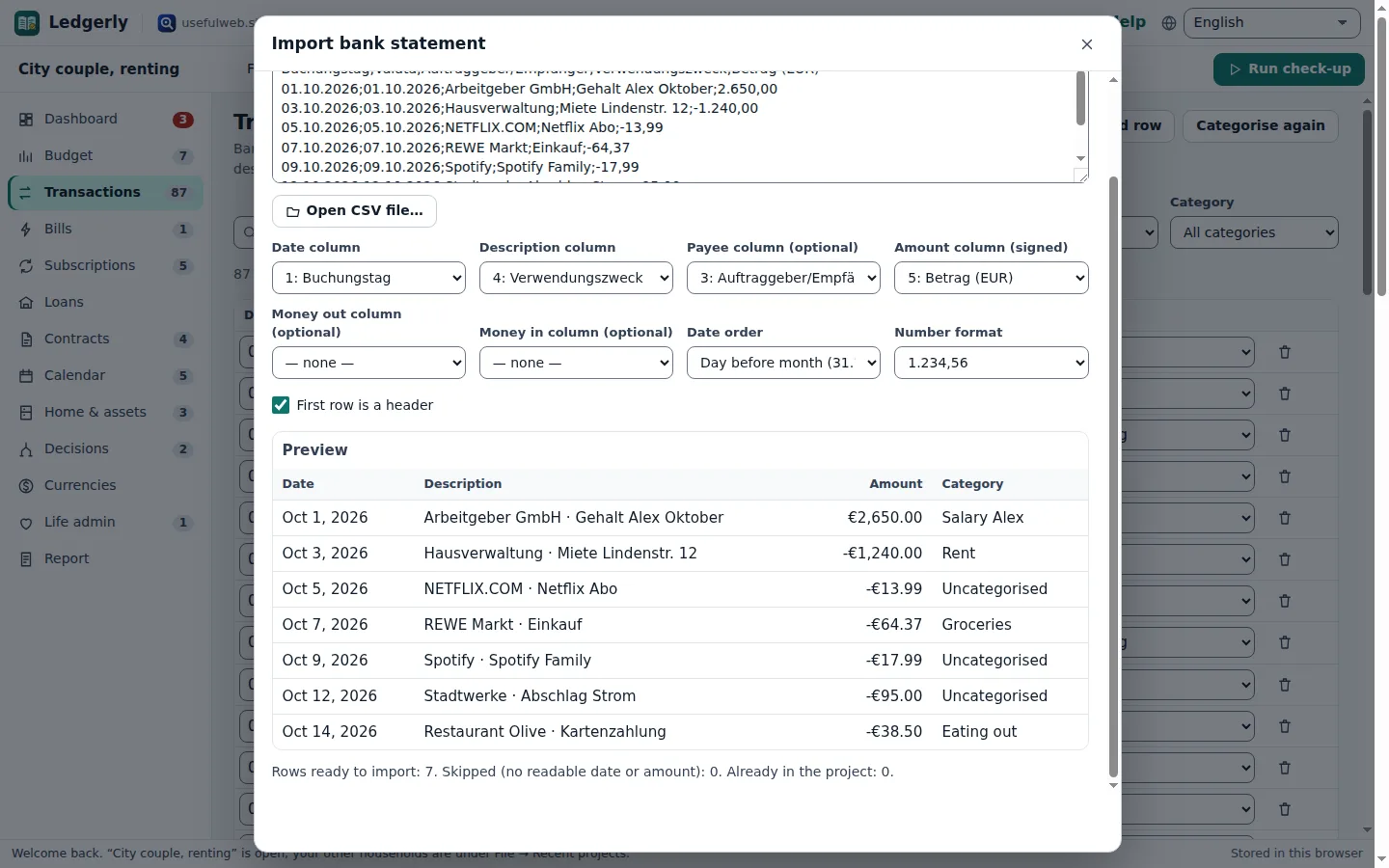
Ledgerly mendeteksi:
- Kolom tanggal, Kolom deskripsi, dan Kolom penerima opsional dari judul kolom bahasa Inggris dan Jerman yang umum (Date, Buchungstag, Verwendungszweck, Auftraggeber/Empfänger …);
- Kolom jumlah bertanda plus/minus, atau kolom Uang keluar dan Uang masuk yang terpisah;
- Urutan tanggal (31.12.2026 vs. 12/31/2026) dan Format angka (1.234,56 vs. 1,234.56).
Periksa Pratinjau: setiap baris menampilkan tanggal, deskripsi, jumlah, dan kategori yang dipilih berdasarkan kata kuncimu. Baris status memberi tahu berapa baris yang siap diimpor, berapa yang dilewati karena tanggal atau jumlahnya tidak bisa dibaca, dan berapa yang sudah ada di proyek. Klik Impor baris.
Mengimpor file yang sama dua kali tetap aman: baris dengan tanggal, jumlah, dan deskripsi yang sama akan dilewati.
3. Kelola baris transaksi
Di Transaksi, kamu bisa mencari di deskripsi (tekan /), memfilter menurut Bulan dan Kategori, memperbaiki kategori secara manual, atau menghapus baris. Kategorikan ulang menerapkan kembali kata kuncimu setelah kamu mengubahnya di halaman Anggaran.
4. Anggaran vs. realisasi
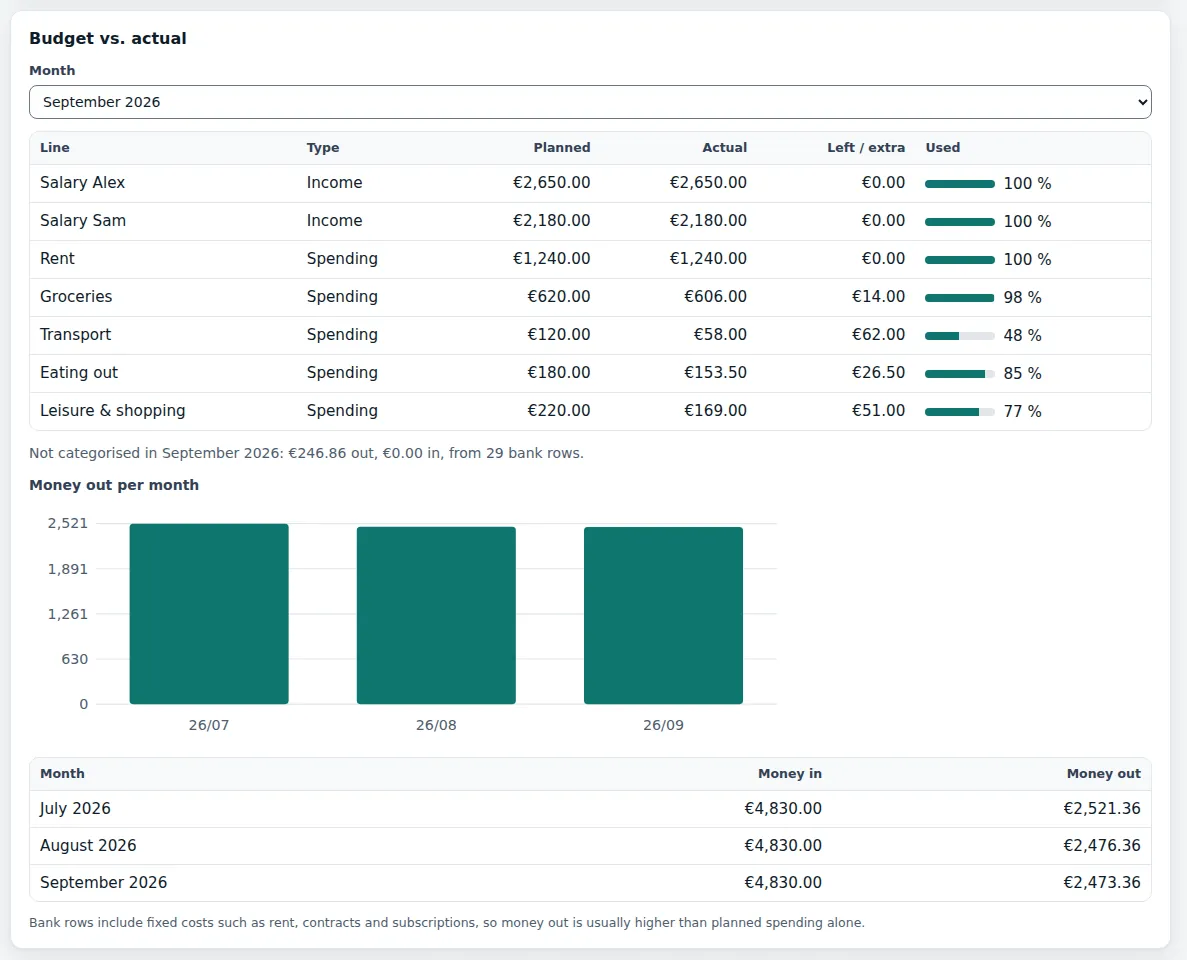
Kembali di Anggaran, kartu Anggaran vs. realisasi menampilkan jumlah yang direncanakan dan jumlah sebenarnya untuk setiap baris pada Bulan yang dipilih, sisa anggaran (atau seberapa jauh kamu melampauinya), serta sebuah indikator kecil. Uang keluar dan uang masuk tanpa kategori tercantum di bawahnya. Grafik Uang keluar per bulan menampilkan tren di semua bulan yang sudah diimpor. Jika sebuah baris pengeluaran melampaui rencana lebih dari 10 % pada bulan terakhir, Dasbor akan menambahkan sebuah temuan.
5. Pembayaran berulang yang belum kamu lacak
Di bagian bawah Transaksi, Pembayaran berulang mencantumkan debit yang berulang setiap minggu, bulan, kuartal, atau tahun dengan jumlah yang stabil (tiga pembayaran serupa, atau dua untuk pembayaran tahunan). Pembayaran yang sudah cocok dengan langganan, kontrak, pinjaman, meteran, atau baris anggaran ditandai dilacak. Untuk pembayaran lainnya, Tambahkan sebagai langganan membuat langganan baru dengan jumlah dan periode tagihan yang terdeteksi.
Selanjutnya: Langganan, kontrak, dan tenggat pemberitahuan.
Siap mencobanya?