ट्यूटोरियल 2 / 11
अपना बैंक स्टेटमेंट इम्पोर्ट करो और उसे अपने बजट से मिलाओ
शुरुआती 7 मिनट
ऑनलाइन बैंकिंग के CSV एक्सपोर्ट को श्रेणीबद्ध ट्रांज़ैक्शन में बदलो, उन्हें मासिक योजना से मिलाओ और वे आवर्ती भुगतान ढूँढो जिन्हें तुम अभी तक ट्रैक नहीं कर रहे हो।
Ledgerly कभी तुम्हारे बैंक में लॉग इन नहीं करता। इसके बजाय तुम बैंक से एक CSV एक्सपोर्ट डाउनलोड करते हो और उसे इम्पोर्ट करते हो। ज़्यादातर बैंक इस विकल्प को एक्सपोर्ट, ट्रांज़ैक्शन डाउनलोड करो या Umsätze exportieren कहते हैं।
1. पहले बजट बनाओ (ज़रूरी नहीं, पर काम का है)
बजट खोलो और आय जोड़ो और ख़र्च श्रेणी जोड़ो पर क्लिक करो। हर पंक्ति के लिए एक नाम, प्रति माह की नियोजित राशि और बैंक पंक्तियों के लिए कीवर्ड डालो। कीवर्ड वे शब्द हैं जो बैंक के टेक्स्ट में आते हैं और इन्हें कॉमा से अलग करके लिखो, जैसे किराने के लिए rewe, edeka, aldi।
यहाँ सिर्फ़ परिवर्तनशील ख़र्च की योजना बनाओ। सब्सक्रिप्शन, कॉन्ट्रैक्ट, लोन और यूटिलिटी बिलों के अपने अलग डेस्क हैं और वे डैशबोर्ड में अपने आप जुड़ जाते हैं, इसलिए कुछ भी दो बार नहीं गिना जाता।
2. CSV इम्पोर्ट करो
फ़ाइल → बैंक स्टेटमेंट इम्पोर्ट करो (CSV)… चुनो या ट्रांज़ैक्शन डेस्क पर दिए बटन का इस्तेमाल करो। CSV टेक्स्ट पेस्ट करो या CSV फ़ाइल खोलो… पर क्लिक करो।
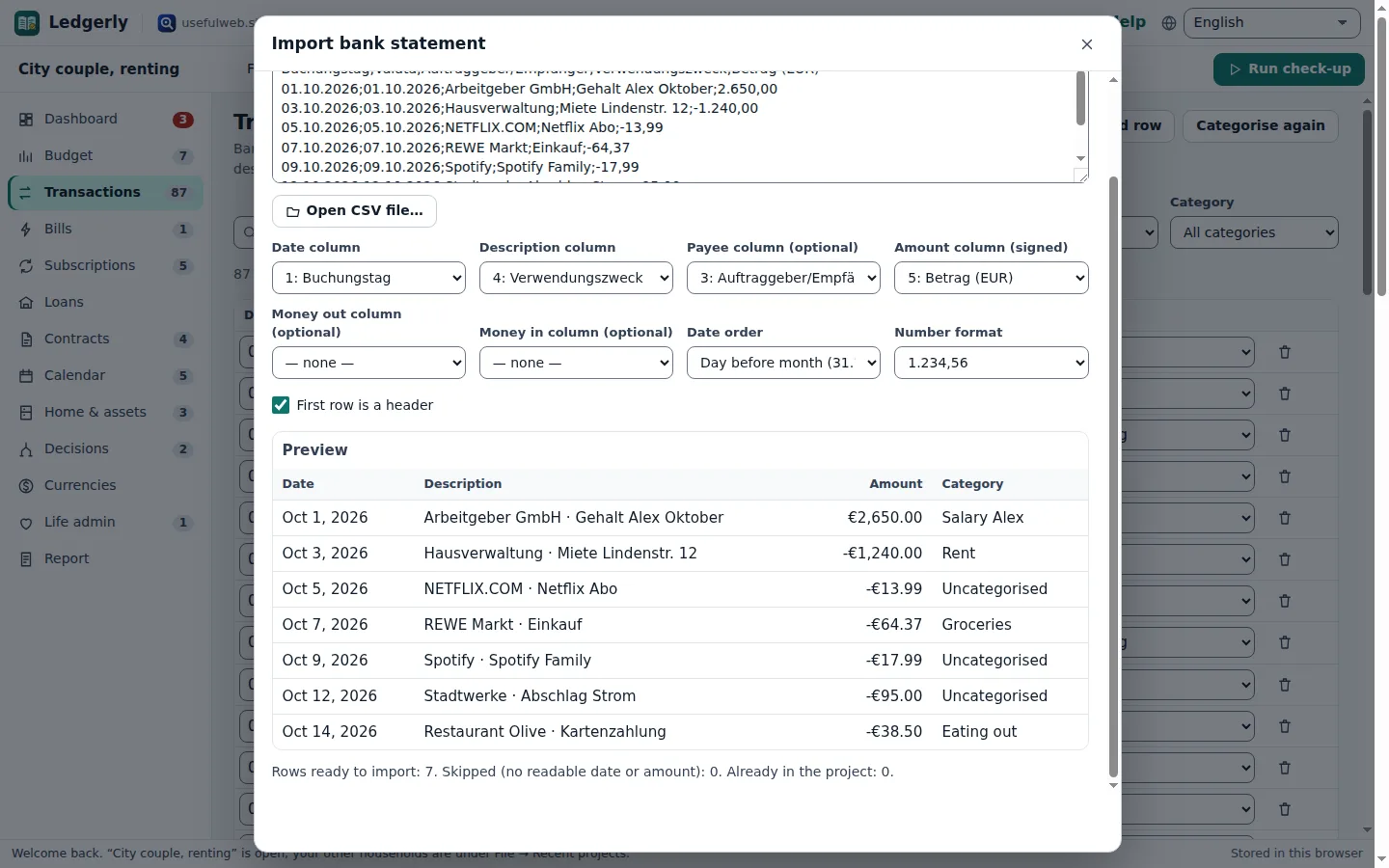
Ledgerly ये चीज़ें अपने आप पहचान लेता है:
- आम अंग्रेज़ी और जर्मन हेडर (Date, Buchungstag, Verwendungszweck, Auftraggeber/Empfänger …) से तारीख कॉलम, विवरण कॉलम और वैकल्पिक प्राप्तकर्ता कॉलम;
- प्लस/माइनस चिह्न वाला एक राशि कॉलम, या अलग-अलग खर्च और आमदनी कॉलम;
- तिथि का क्रम (31.12.2026 बनाम 12/31/2026) और संख्या फ़ॉर्मैट (1.234,56 बनाम 1,234.56)।
पूर्वावलोकन जाँचो: हर पंक्ति में तिथि, विवरण, राशि और वह श्रेणी दिखती है जो तुम्हारे कीवर्ड से चुनी गई। स्टेटस लाइन बताती है कि कितनी पंक्तियाँ तैयार हैं, कितनी पढ़ने लायक तिथि या राशि न होने की वजह से छोड़ दी गईं और कितनी पहले से प्रोजेक्ट में मौजूद हैं। फिर पंक्तियाँ इम्पोर्ट करो पर क्लिक करो।
एक ही फ़ाइल को दो बार इम्पोर्ट करने में कोई नुकसान नहीं है: जिन पंक्तियों की तिथि, राशि और विवरण एक जैसे हैं, वे छोड़ दी जाती हैं।
3. पंक्तियों के साथ काम करो
ट्रांज़ैक्शन में तुम विवरणों में खोज सकते हो (/ दबाओ), माह और श्रेणी के हिसाब से फ़िल्टर कर सकते हो, किसी श्रेणी को ख़ुद ठीक कर सकते हो या कोई पंक्ति डिलीट कर सकते हो। अगर तुमने बजट डेस्क पर कीवर्ड बदले हैं, तो फिर से श्रेणीबद्ध करो उन्हें दोबारा लागू कर देता है।
4. बजट बनाम वास्तविक
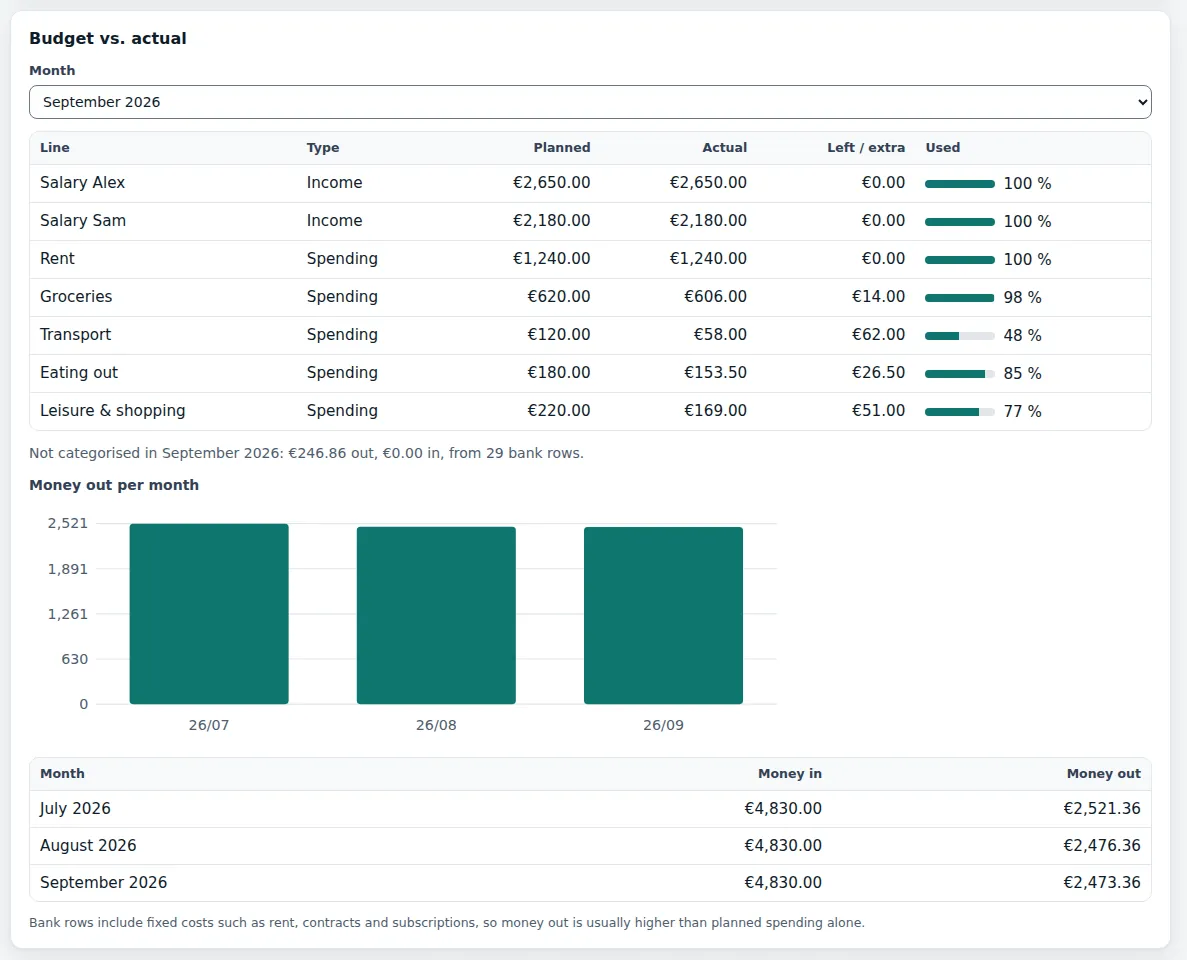
वापस बजट पर, बजट बनाम वास्तविक कार्ड चुने गए माह के लिए हर पंक्ति की नियोजित और वास्तविक राशि दिखाता है। साथ में यह भी दिखता है कि कितना बचा है (या तुम कितना ज़्यादा ख़र्च कर चुके हो), और एक छोटा मीटर भी होता है। बिना श्रेणी वाला खर्च और आमदनी नीचे अलग से दिखते हैं। प्रति माह खर्च चार्ट सभी इम्पोर्ट किए गए महीनों का रुझान दिखाता है। अगर सबसे हाल के महीने में कोई ख़र्च पंक्ति योजना से 10 % से ज़्यादा ऊपर है, तो डैशबोर्ड इसके बारे में एक फ़ाइंडिंग जोड़ देता है।
5. वे आवर्ती भुगतान जिन्हें तुम ट्रैक नहीं कर रहे
ट्रांज़ैक्शन में सबसे नीचे आवर्ती भुगतान उन डेबिट को दिखाता है जो साप्ताहिक, मासिक, तिमाही या सालाना होते हैं और जिनकी राशि लगभग एक जैसी रहती है। इसके लिए तीन मिलते-जुलते भुगतान चाहिए, सालाना भुगतानों के लिए दो काफ़ी हैं। जो भुगतान पहले से किसी सब्सक्रिप्शन, कॉन्ट्रैक्ट, लोन, मीटर या बजट पंक्ति से मेल खाते हैं, उन पर ट्रैक किया गया लिखा होता है। बाकी भुगतानों के लिए सब्सक्रिप्शन के रूप में जोड़ो पहचानी गई राशि और बिलिंग अवधि के साथ एक नया सब्सक्रिप्शन बना देता है।
आज़माने के लिए तैयार?