← Tous les tutoriels · Ledgerly
Tutoriel 7 sur 11
Rapprocher les lignes bancaires des abonnements et des factures
Intermédiaire 6 min
Repère les doublons possibles et les transferts entre tes comptes, confirme quel paiement correspond à quel abonnement ou à quelle facture, et répartis une ligne bancaire sur deux catégories.
Après un import, tes lignes bancaires sont catégorisées, mais certaines questions restent ouvertes : la banque a-t-elle enregistré un paiement deux fois, un débit n'est-il qu'un virement vers ton compte d'épargne, et quelle ligne correspond réellement au paiement Netflix ? La carte Rapprochement du bureau Transactions répond à ces questions. Elle te fait des suggestions que tu confirmes et ne modifie jamais rien automatiquement.
1. Ouvrir la carte
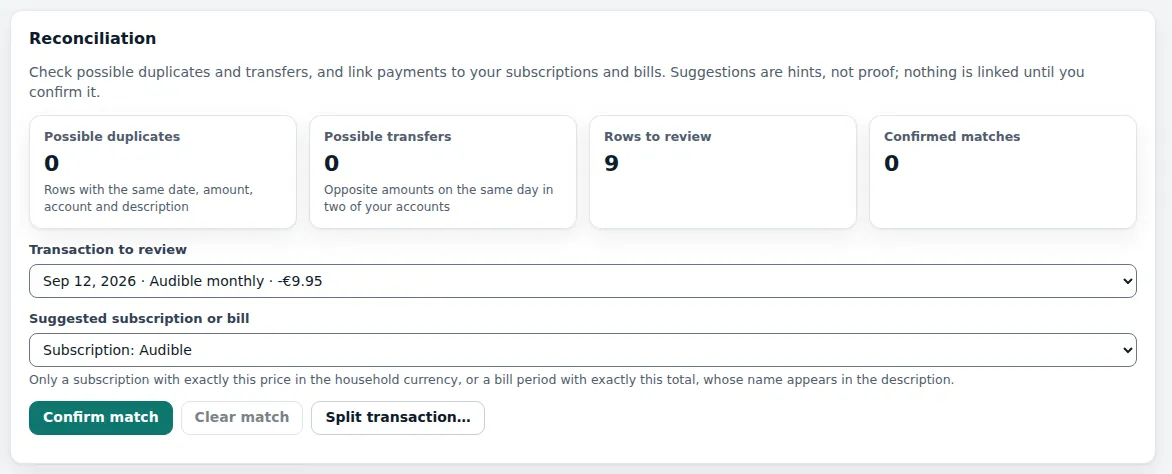
Ouvre Transactions (Alt+3) et fais défiler la page sous le tableau. La carte Rapprochement commence par quatre chiffres :
- Doublons possibles : lignes ayant la même date, le même montant, le même compte et le même libellé.
- Transferts possibles : montants opposés le même jour sur deux de tes comptes (seules les lignes avec un nom de compte sont prises en compte).
- Lignes à vérifier : lignes signalées comme doublon ou transfert, ou dotées d'une correspondance suggérée que tu n'as pas encore confirmée.
- Correspondances confirmées : lignes que tu as liées à un abonnement ou à une facture.
Essaie avec l'exemple Couple en ville, locataire : ses paiements par carte pour Netflix, Spotify Famille et Audible apparaissent sous Lignes à vérifier.
2. Vérifier une ligne
Transaction à vérifier répartit les lignes en trois groupes : d'abord À vérifier, puis Correspondances confirmées, puis Autres transactions (les plus récentes en premier). Choisis une ligne ; la carte explique ce qu'elle a trouvé :
- Doublon possible : une autre ligne est identique. Si ta banque a enregistré le paiement deux fois, supprime l'une des deux dans le tableau ci-dessus (bouton corbeille de la ligne).
- Transfert possible : une ligne opposée correspondante appartient à un autre compte. Les transferts entre tes propres comptes ne sont pas des dépenses. Attribue aux deux lignes la même catégorie budgétaire, ou retire-les du budget si tu suis ton épargne séparément.
3. Confirmer une correspondance
Abonnement ou facture suggéré indique ce que le paiement pourrait être :
- un abonnement dont le prix dans la devise de ton foyer est exactement égal au montant et dont le nom figure dans le libellé bancaire, ou
- une période de facture (issue du bureau Factures) dont le total est exactement égal au montant et dont le nom de compteur figure dans le libellé. Elle s'affiche avec la date de fin de la période.
S'il n'y a qu'une seule suggestion, elle est présélectionnée. Clique sur Confirmer la correspondance : la carte indique alors Correspondance confirmée : abonnement Netflix. et la ligne passe dans Correspondances confirmées. Effacer la correspondance supprime de nouveau le lien. Ces deux actions peuvent être annulées avec Ctrl+Z.
Les suggestions sont des indices, pas des preuves. Un changement de prix, un paiement partiel ou un débit en devise étrangère ne génère aucune suggestion, et deux abonnements au même prix et aux noms similaires peuvent être proposés tous les deux. Si tu renommes ou supprimes ensuite un abonnement ou une facture, vérifie de nouveau les lignes confirmées : un lien vers un élément supprimé le signale.
4. Répartir une ligne sur deux catégories
Un même ticket de supermarché peut contenir des courses alimentaires et des produits ménagers. Sélectionne la ligne et clique sur Fractionner la transaction… (il te faut au moins deux catégories budgétaires) :
- Saisis le Montant de la première ligne avec le même signe que l'original, par exemple −50 pour un débit de −€80.00.
- Choisis la Catégorie de la première ligne et la Catégorie de la deuxième ligne.
- La ligne en dessous affiche les deux montants, ici −€50.00 et −€30.00. Clique sur Découpage.
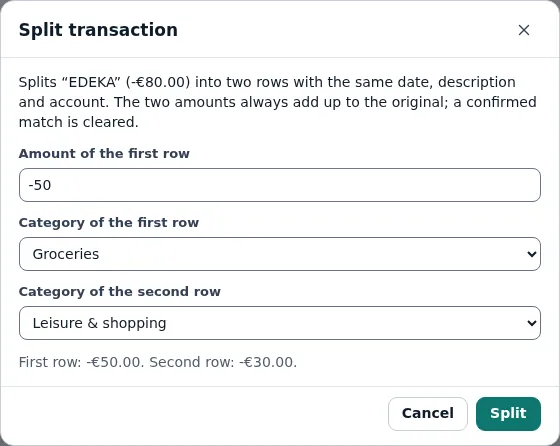
Ledgerly remplace la ligne par deux lignes qui conservent la date, le libellé et le compte, et dont la somme des montants est toujours exactement égale à l'original. Une correspondance confirmée est effacée, car elle portait sur le paiement entier.
5. Exploiter le résultat
Exporter → Transactions (CSV) contient désormais une colonne matched (rapproché) avec le nom (et la période) de l'abonnement ou de la facture confirmé. Les liens confirmés font partie du projet du foyer : la sauvegarde automatique, les fichiers de projet, les liens de partage et Google Drive les conservent.
Pour continuer : abonnements et échéances de contrat.
Prêt à essayer ?