← Todos los tutoriales · Ledgerly
Tutorial 2 de 11
Importa tu extracto bancario y compáralo con tu presupuesto
Principiante 7 min
Convierte una exportación CSV de tu banca en línea en transacciones categorizadas, compáralas con un plan mensual y descubre los pagos recurrentes que todavía no controlas.
Ledgerly nunca inicia sesión en tu banco. En su lugar, descargas una exportación CSV (la mayoría de los bancos la llaman Exportar, Descargar movimientos o Umsätze exportieren) y la importas.
1. Planifica primero un presupuesto (opcional, pero útil)
Abre Presupuesto y haz clic en Añadir ingreso y Añadir categoría de gasto. En cada línea, introduce un nombre, el importe previsto Por mes y las Palabras clave para movimientos bancarios: palabras separadas por comas que aparecen en el texto del banco, por ejemplo rewe, edeka, aldi para la compra de alimentos.
Planifica aquí solo los gastos variables. Las suscripciones, los contratos, los préstamos y las facturas de suministros tienen sus propias secciones y se añaden automáticamente al panel, así que nada se cuenta dos veces.
2. Importa el CSV
Elige Archivo → Importar extracto bancario (CSV)… o usa el botón de la sección Transacciones. Pega el texto CSV o haz clic en Abrir archivo CSV….
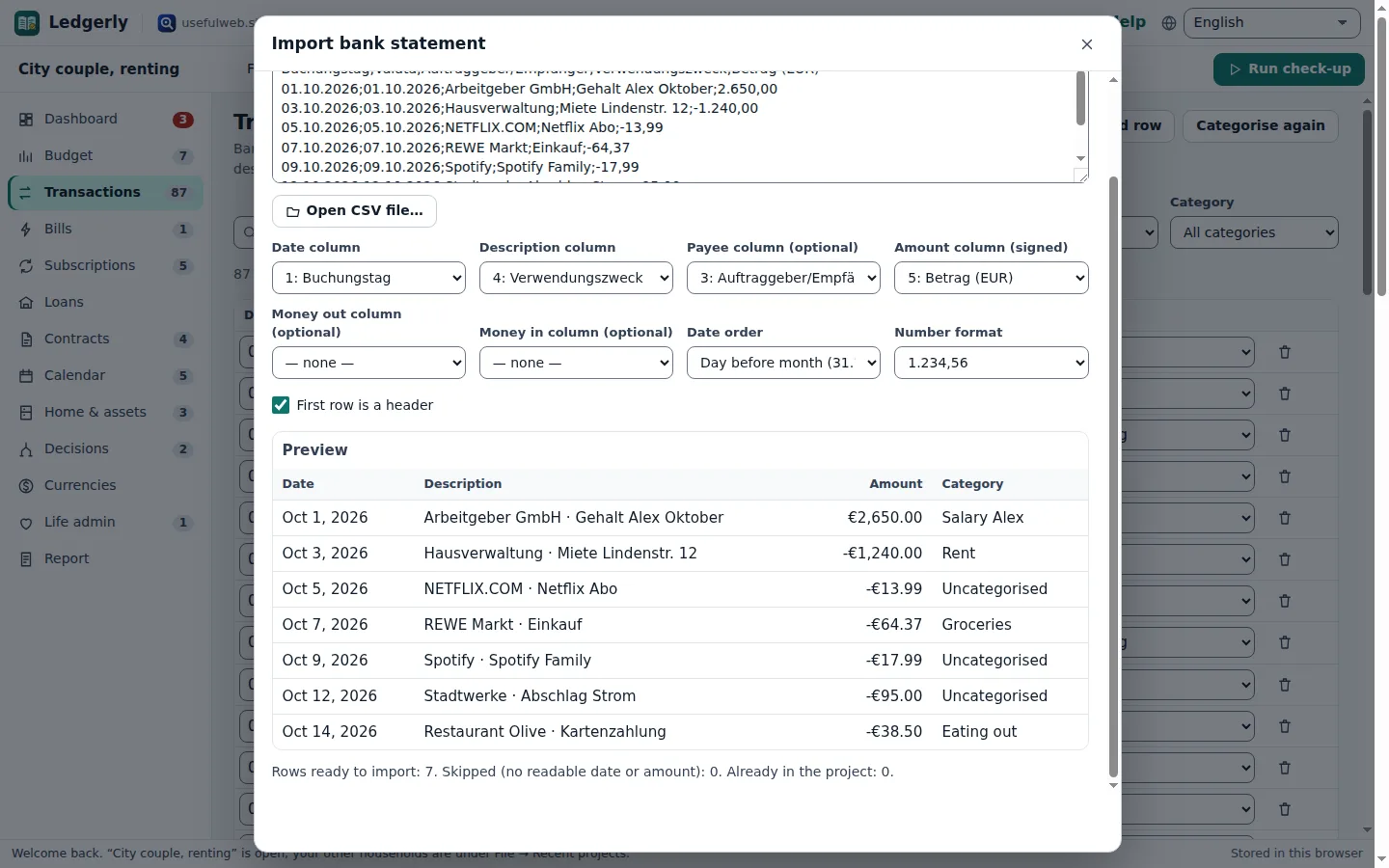
Ledgerly detecta:
- la Columna de fecha, la Columna de descripción y una Columna de beneficiario opcional a partir de encabezados habituales en inglés y alemán (Fecha, Buchungstag, Verwendungszweck, Auftraggeber/Empfänger …);
- una Columna de importe con signo, o columnas separadas de Gastos e Ingresos;
- el Orden de la fecha (31.12.2026 frente a 12/31/2026) y el Formato numérico (1.234,56 frente a 1,234.56).
Revisa la Vista previa: cada fila muestra la fecha, la descripción, el importe y la categoría que han elegido tus palabras clave. La línea de estado te indica cuántas filas están listas, cuántas se han omitido porque no tenían una fecha o un importe legibles y cuántas ya están en el proyecto. Haz clic en Importar filas.
Importar el mismo archivo dos veces no supone ningún problema: las filas con la misma fecha, el mismo importe y la misma descripción se omiten.
3. Trabaja con las filas
En Transacciones puedes buscar en las descripciones (pulsa /), filtrar por Mes y Categoría, corregir una categoría a mano o eliminar una fila. Volver a categorizar vuelve a aplicar tus palabras clave después de que las hayas cambiado en la sección Presupuesto.
4. Presupuesto frente a gasto real
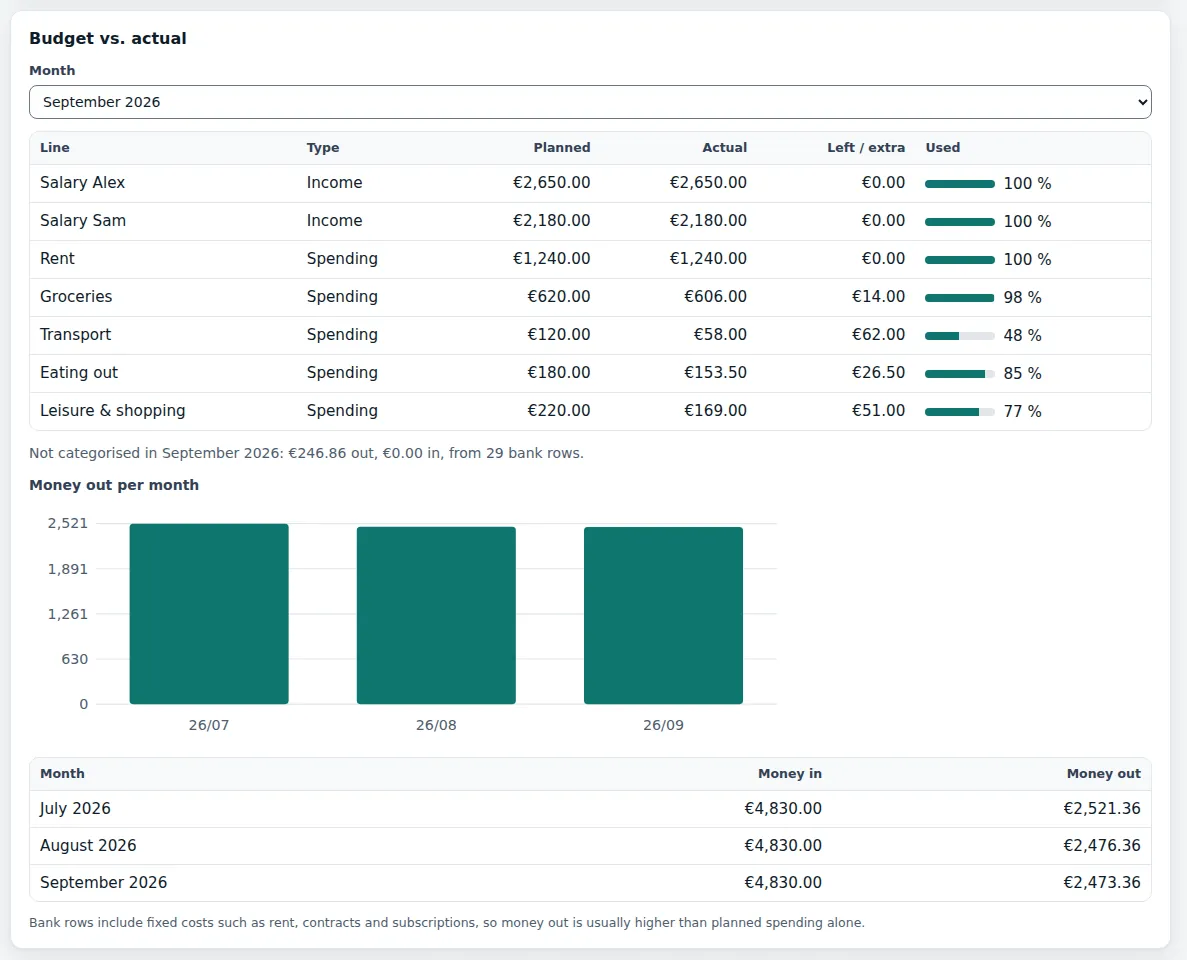
De vuelta en Presupuesto, la tarjeta Presupuesto frente a gasto real muestra, para el Mes seleccionado, el importe previsto y el real de cada línea, lo que te queda (o cuánto te has pasado) y un pequeño indicador. Debajo aparecen los gastos e ingresos sin categoría. El gráfico Gastos al mes muestra la evolución a lo largo de todos los meses importados. Si una línea de gasto supera lo previsto en más de un 10 % en el último mes, el panel añade un aviso.
5. Pagos recurrentes que no controlas
Al final de Transacciones, Pagos recurrentes enumera los cargos que se repiten cada semana, cada mes, cada trimestre o cada año con un importe estable (tres pagos similares, o dos en el caso de los anuales). Los pagos que ya coinciden con una suscripción, un contrato, un préstamo, un contador o una línea del presupuesto aparecen marcados como controlado. Para los demás, Añadir como suscripción crea una suscripción con el importe y el periodo de facturación detectados.
Siguiente: Suscripciones, contratos y plazos de preaviso.
¿Listo para probarlo?