الدرس 6 من 11
التقارير واللقطات والأتمتة
متقدم 6 دقيقة
اطبع تقرير الأسرة بصيغة PDF، وقارن اللقطات الشهرية، وصدّر ملفات CSV وJSON وملفات التقويم، وسلّم الجداول إلى تطبيقات أخرى، وأنشئ بيانات الأسرة عبر API وMCP.
1. تقرير الأسرة
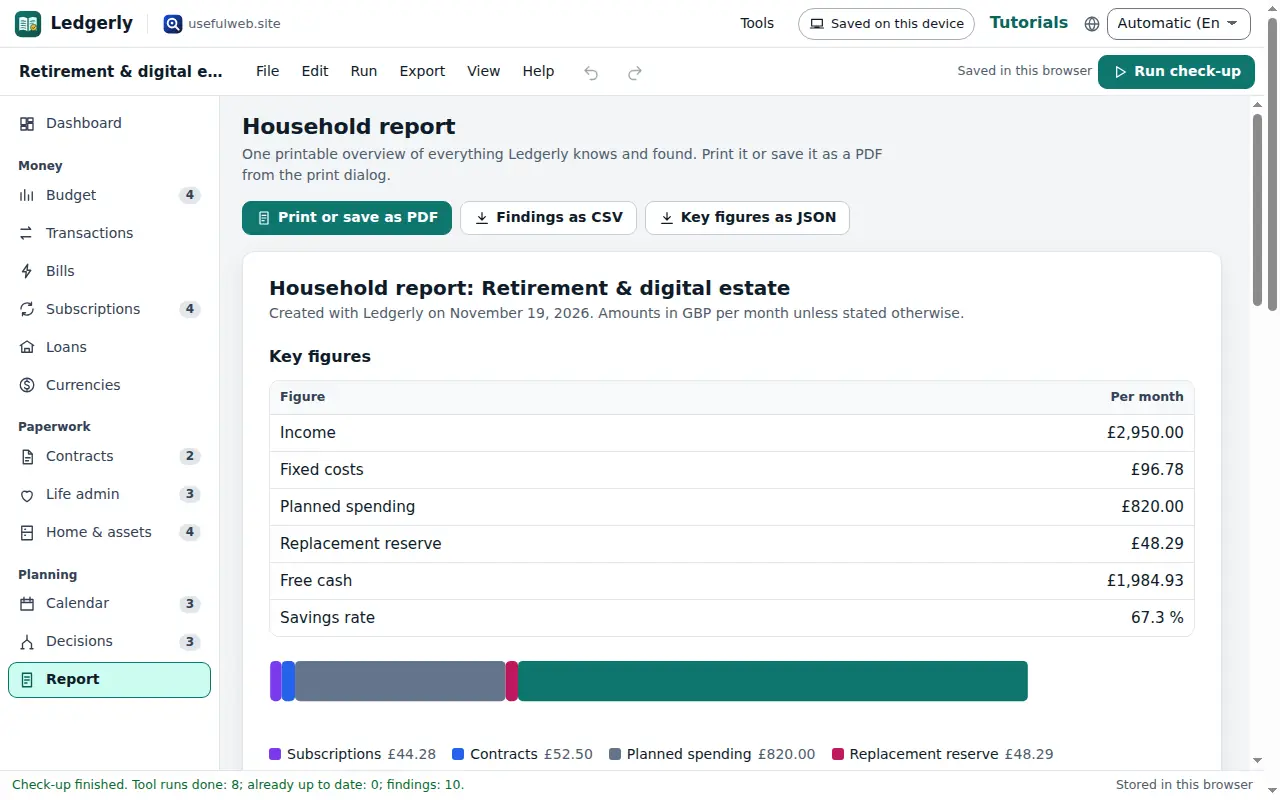
افتح التقرير (أو اضغط Ctrl+P من أي مكان). يجمع التقرير الأرقام الرئيسية، ومخطط التدفق النقدي، وجميع النتائج، والمواعيد النهائية خلال الأيام الـ 90 القادمة، والاشتراكات، والعقود مع مواعيد إشعار إنهائها، والقروض مع الخطتين A وB، وخطة الاستبدال، وملخصات قراراتك. يفتح زر طباعة أو حفظ بصيغة PDF نافذة الطباعة في المتصفح؛ اختر حفظ بصيغة PDF لتحتفظ بنسخة. تتم طباعة التقرير وحده، وليس مساحة العمل.
2. لقطات عبر الزمن
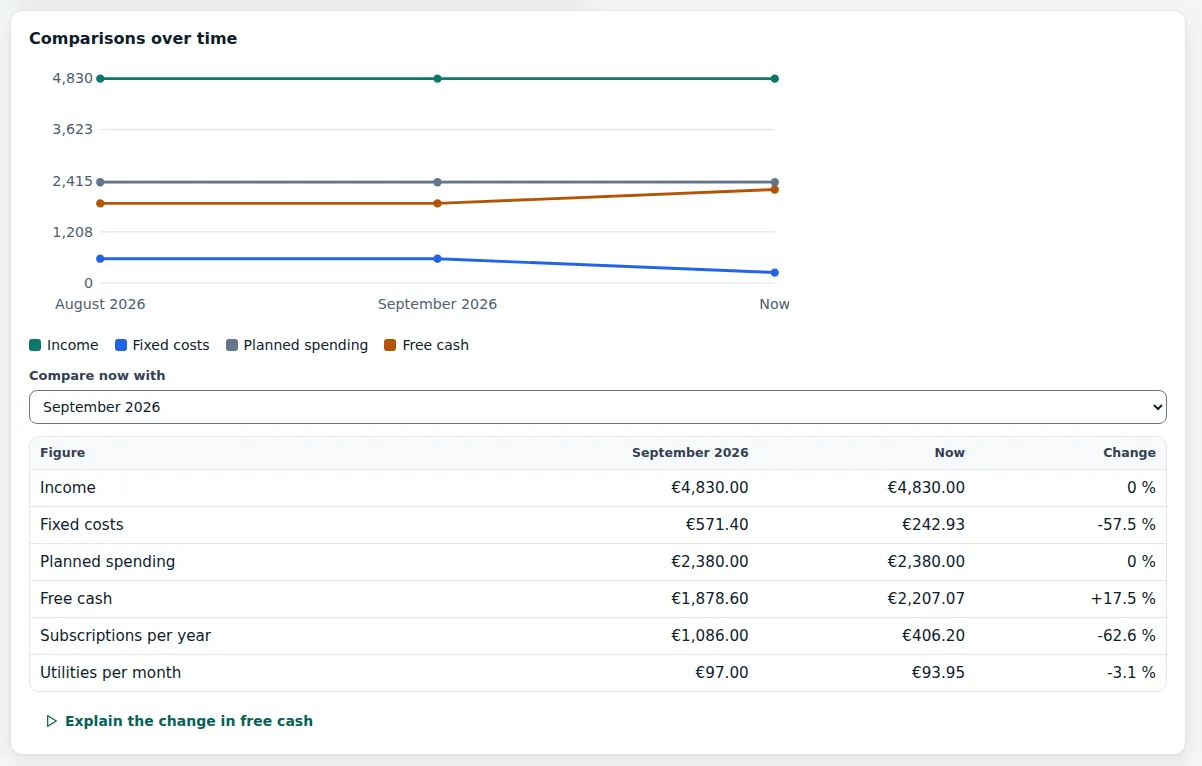
في لوحة المؤشرات، يحفظ زر حفظ لقطة هذا الشهر الأرقام الرئيسية (الدخل، والتكاليف الثابتة، والإنفاق المخطط، والنقد المتاح، والاشتراكات سنويًا، والمرافق، والديون). تُحفظ لقطة واحدة لكل شهر؛ وإذا حفظت مرة أخرى في الشهر نفسه فإنها تُحدَّث. يعرض قسم المقارنات عبر الزمن اللقطات في مخطط ويتيح لك مقارنة أي منها بالوضع الحالي. أما زر شرح التغير في النقد المتاح فيشغّل حاسبة النسب المئوية والنسب على القيمتين ويعرض لك المعادلة.
3. التصدير
توفر لك قائمة تصدير ما يلي:
- تقويم المواعيد النهائية القادمة (.ics) وفق إعداد التذكير الذي اخترته؛
- ملفات CSV لكل من المعاملات والميزانية مقابل الفعلي حسب الشهر والاشتراكات والمواعيد النهائية والنتائج؛
- الأرقام الرئيسية والنتائج (JSON) لاستخدامها في سكربتاتك الخاصة؛
- مخطط التدفق النقدي بصيغة SVG أو PNG.
يحفظ الأمر الملف → حفظ ملف المشروع بيانات الأسرة كاملة في ملف .ledgerly.json، بما في ذلك نتائج الأدوات المخزنة مؤقتًا. أما الملف → رابط المشاركة… فينشئ رابطًا من نوع /app#project=… دون النتائج المخزنة مؤقتًا؛ ويحصل كل من يملك الرابط على نسخة من البيانات، لذا لا تشاركه إلا مع أشخاص تثق بهم.
4. تسليم الجداول إلى تطبيقات أخرى
عندما يكون هناك تطبيق آخر يقبل الجداول، تعرض قائمة التصدير الخيارات فتح المعاملات في تطبيق آخر… وفتح الاشتراكات في تطبيق آخر… وفتح المواعيد النهائية في تطبيق آخر… (وفتح الأرقام الرئيسية (JSON) في تطبيق آخر… لبيانات JSON). تنتقل البيانات عبر متصفحك فقط. وفي الاتجاه المعاكس، عندما يُسلَّم جدول إلى Ledgerly تُفتح نافذة استيراد البيانات المصرفية وقد مُلئت مسبقًا، ولا يُستورد أي شيء حتى تؤكد ذلك.
يرسل الأمر تصدير → إرسال مخطط التدفق النقدي إلى Deckwright… الأرقام التي يقوم عليها مخطط التدفق النقدي مع نوع المخطط وعنوانه. ويضيف Deckwright شريحة تحتوي على مخطط قابل للتعديل مع السطر “Source: Ledgerly” (المصدر: Ledgerly).
5. API وMCP
كل أداة يستخدمها Ledgerly متاحة على هذا الخادم للسكربتات ووكلاء الذكاء الاصطناعي: POST /api/v1/tools/<tool>/calculate، ووصف OpenAPI على /openapi.json، ونقطة نهاية MCP على /mcp. ويعرض لك الأمر مساعدة → API وMCP لهذه الأسرة… طلب curl جاهزًا مبنيًا على بياناتك الخاصة.
يمكن للوكيل أيضًا إنشاء بيانات أسرة كاملة: الصيغة موثقة في /project.schema.json. افتح النتيجة عبر /app#project=<base64url JSON> أو كملف .ledgerly.json.
6. لوحة المفاتيح وإمكانية الوصول
اضغط ? لعرض جميع الاختصارات: Ctrl+S للحفظ، وCtrl+O للفتح، وCtrl+Z/Ctrl+Y للتراجع والإعادة، وCtrl+Enter للفحص الشامل، وAlt+1 … Alt+9 للتنقل بين المكاتب، وN لإضافة عنصر، و/ للبحث. يمكنك إيقاف اختصارات المفتاح الواحد من تلك النافذة. تعمل جميع القوائم بمفاتيح الأسهم، وتُغلق كل نافذة حوار بالمفتاح Esc.
هل أنت مستعد للتجربة؟